こんにちは。Web3に興味があって、AIをもっと使いこなしたい中高年を応援するWeb3とAIマニアじいじのko_sanです。

毎日、ATOK Padに貼ったURLを探してはクリックするだけで疲れちゃって。仕事のスピードが全然上がらないんです……。

その『探して、選んで、クリック』っていう作業、実は1日のうちに何十分も無駄にしてる可能性があるよ。
えっ、何十分も!? もっとパッと一瞬で目的のページを開いたり、画面を整えたりする方法があるんですか?
あるよ。Raycastを使えば、頭で『あれやりたい』と思った瞬間に操作が終わる。今日はその魔法の設定を教えるね。
Macで作業をしていて、こんな「小さなストレス」を感じていませんか?
-
URLの迷子: 「あのサイトのURL、どこにメモしたっけ?」とATOK Padやブックマークを探し回る。
-
コピペの失敗: 「さっきコピーした文章を上書きしちゃった!」と、元の画面に戻ってやり直す。
-
ウィンドウの乱れ: 複数のウィンドウを並べたいだけなのに、マウスで端をドラッグして調整する。
-
AIへのアクセス: ChatGPTを使うためにわざわざブラウザを開いてログインする。
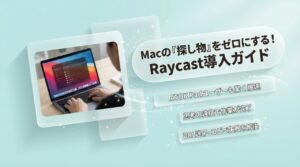
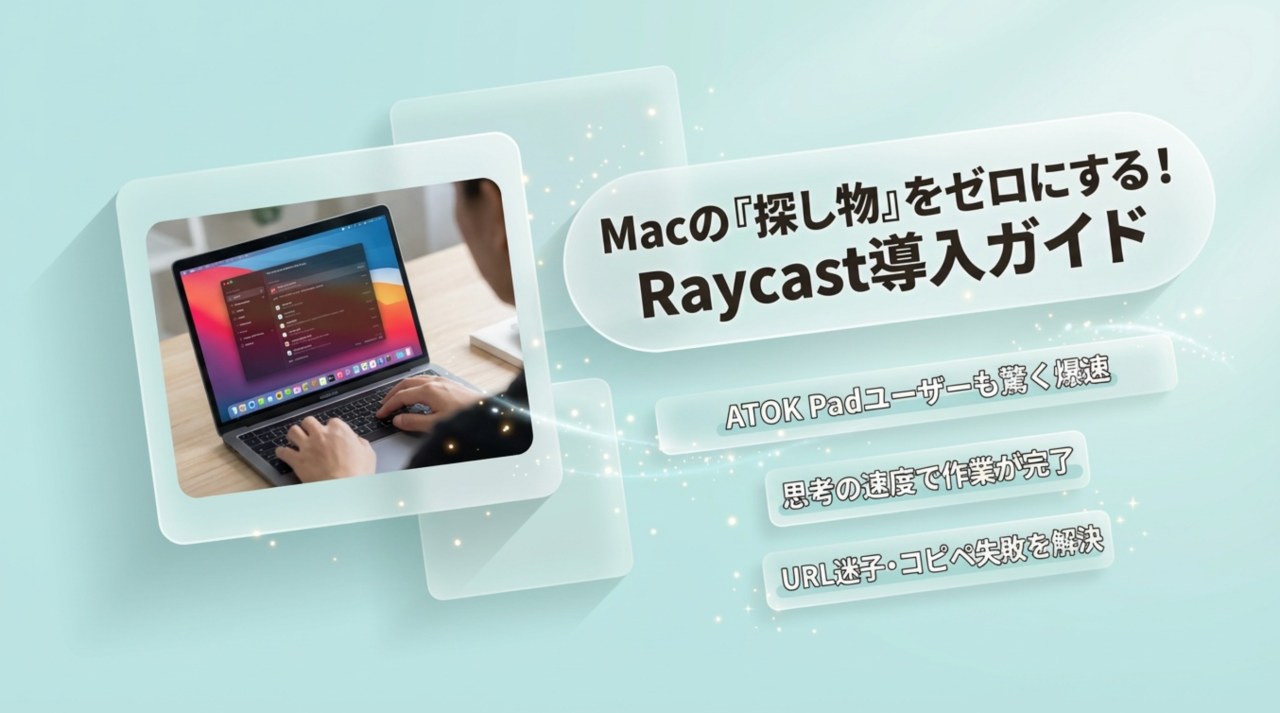
これらの悩みはすべて、Mac最強のランチャーアプリ 『Raycast(レイキャスト)』 ひとつで解決できます。この記事では、これまでATOK PadなどでURLやメモを管理していた方が、どうすれば「思考の速度」で作業を終わらせられるようになるかを徹底解説します。
Raycastとは?何ができるアプリ?
Raycastは、Macの標準検索機能「Spotlight」を数百倍強力にした次世代のランチャーアプリです。
1. 基本の「検索・起動」がもっと便利に
通常のSpotlightはアプリ名を探すのが精一杯ですが、Raycastは「アクション」を重視します。ブラウザの履歴を検索して開く、最近使ったファイルを即座に開くといった操作が、キーボード入力だけで完結します。
2. 日本語での作業を効率化する機能
「Snippet(スニペット)」機能が標準搭載されており、よく使うメールの定型文などを登録しておけば、キーワードを入力した瞬間に自動展開されます。翻訳もRaycast上ですべて完結します。
3. ウィンドウ配置(画面分割)
画面の左半分、右半分、全画面など、ショートカットキー一つでウィンドウが吸い付くように整列します。マルチタスクが劇的に快適になります。
4. 拡張機能(Store)でやりたい放題
Raycastの最大の武器は「Store」です。Spotifyを操作したり、YouTubeを検索したりと、自分好みのMacへと進化させられます。
5. AI機能(Raycast AI)
文章の要約、メールの返信案作成、プログラミングコードの生成などが、ブラウザを開かずにRaycastの入力窓から直接行えます。
Raycastインストール方法
公式サイトから直接ダウンロードする方法
- raycast.com にアクセスします。
- 「Download for Mac」をクリックします。
- ダウンロードされた .dmg ファイルを開き、Raycastのアイコンを「Applications」フォルダにドラッグします。
- アクセシビリティの許可設定画面が出たら、Macの設定で許可をオンにします。

Mac用、Windows用両方ダウンロード可能です。私はMacなのでMacを選びます。
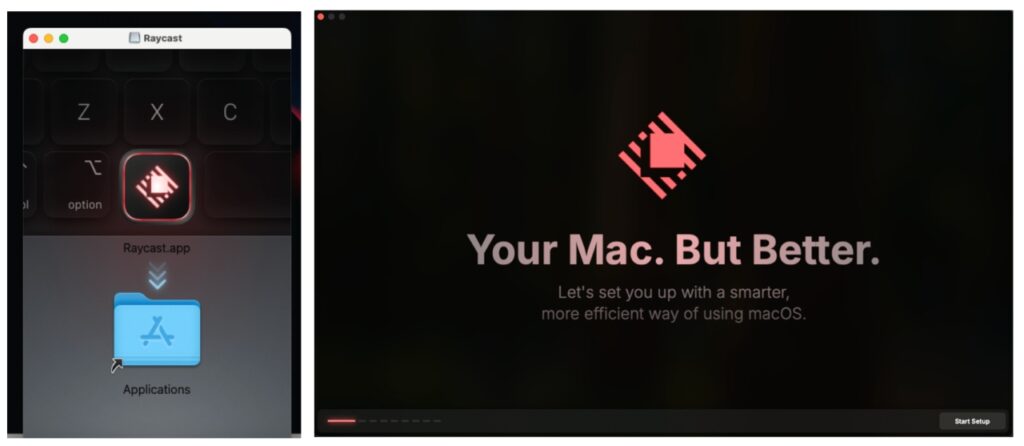
このようにアプリをダウンロードして駆動できるようになりました。
おすすめの設定方法
① 起動ショートカットを「Command + Space」にする
Raycast設定: Settings > General > Hotkey を Command + Space に。 Mac設定: キーボード > ショートカット > Spotlight のチェックを外す。 Mac標準のSpotlight(⌘ + Space)をRaycastに置き換えるのが王道です。
- Raycastの設定:
Settings>General>HotkeyをCommand ⌘ + Spaceに変更。 - Mac標準Spotlightの無効化: Macの
システム設定>キーボード>キーボードショートカット>Spotlightから、「Spotlight検索を表示」のチェックを外します。 - これにより、いつもの癖で
⌘ + Spaceを押した時にRaycastが立ち上がるようになります。

② クリップボード履歴の有効化
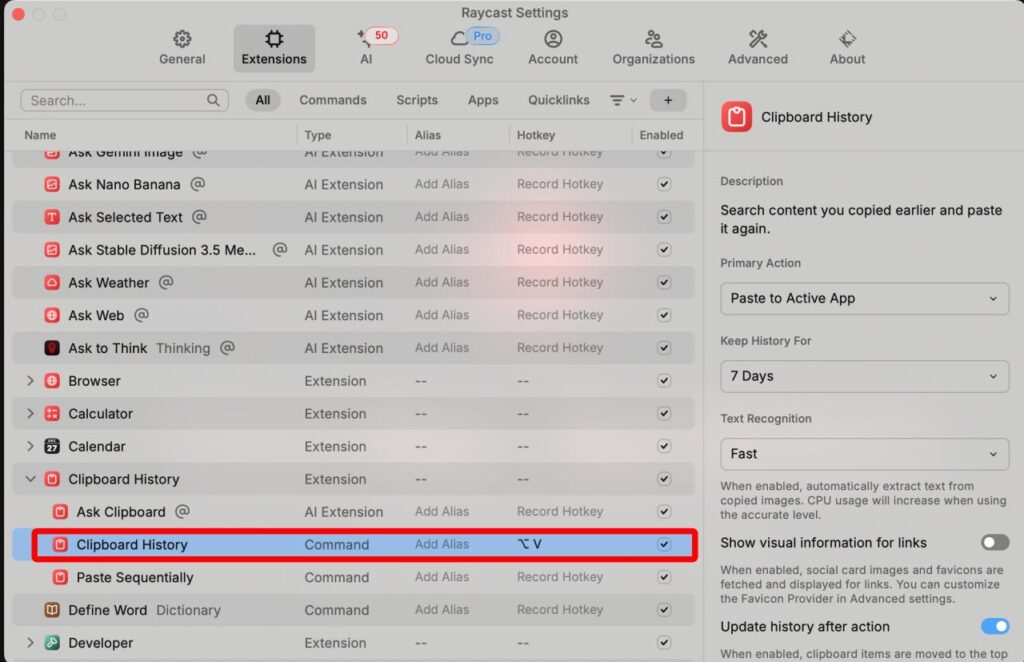
Extensions > Clipboard History にショートカット(例:Option + V)を割り当てます。これで過去30日間のコピー履歴が利用可能になります。 割り当て方は、画面のように、Cli@bpad Historyを開いて、右のRecord Hotkeyを押して、Option+Vキーを押すとHotkeyが割り当てられます。
日本語での検索精度を上げる
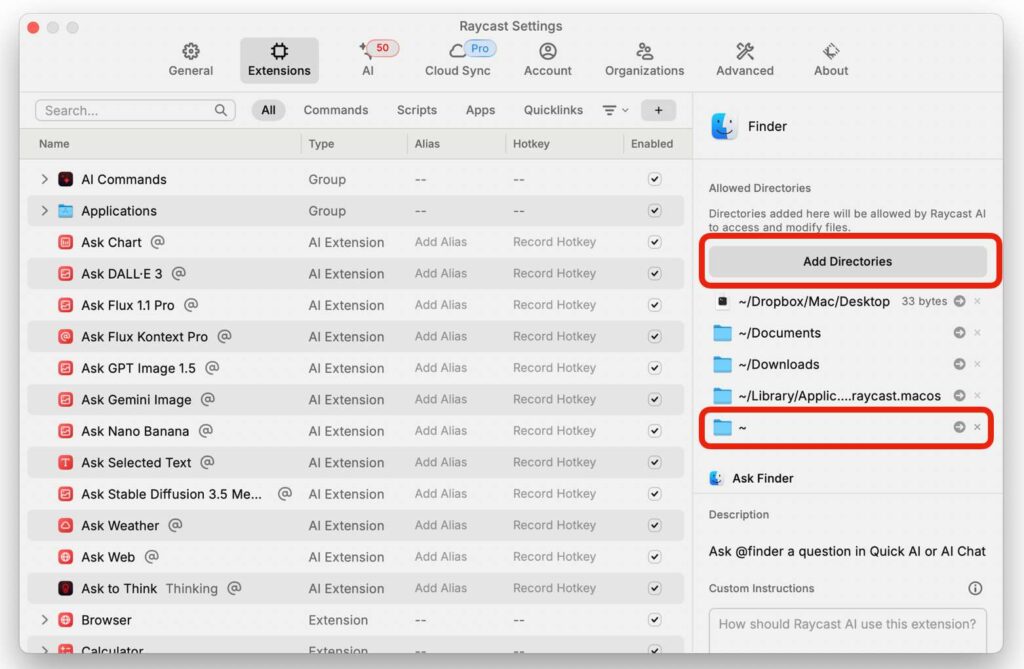
Extensions > File Search で、よく使うディレクトリ(書類やデスクトップ)がインデックスに含まれているか確認してください。
画面整列設定手順
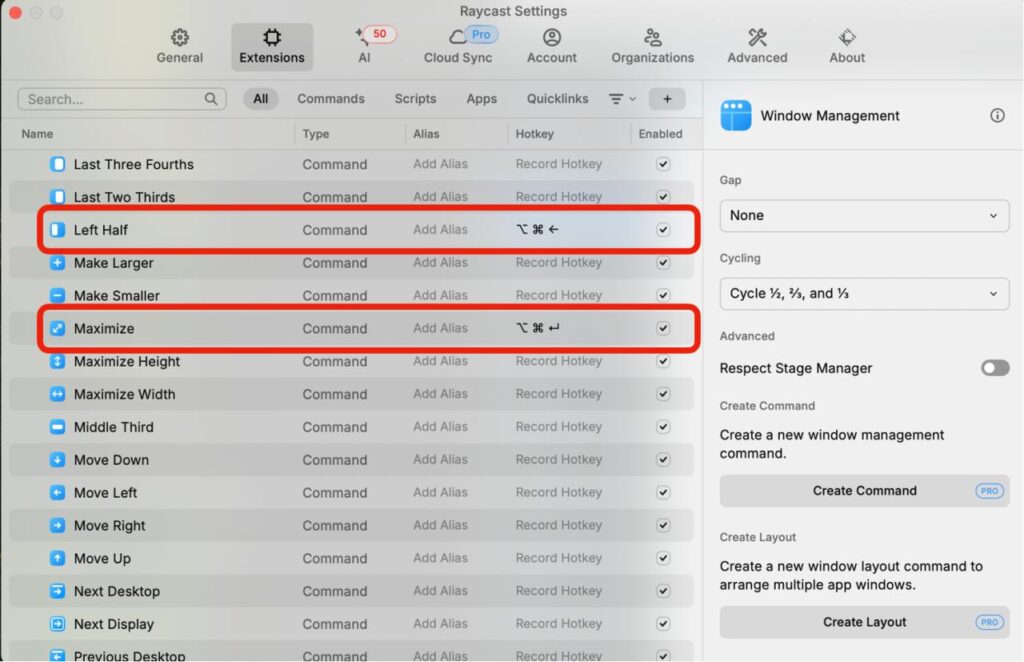
Extensions > Window Management で、以下を設定します。
- Left Half: Option + Command + 左
- Right Half: Option + Command + 右
- Maximize: Option + Command + Enter
無料版と有料版の違いについて
1. 無料版で「できること・制限」
個人利用の場合、ほぼすべての機能が無料です。クリップボード履歴(30日間)、スニペット、拡張機能利用が制限なく使えます。
2. 課金(Proプラン)すると解放される機能
月額8ドルからのProプランでは、Raycast AIの使い放題、2台以上のMacでの設定同期、クリップボード履歴の無制限化が解放されます。料金は 月額8ドル〜(年払いの場合)です。主なメリットは以下の通りです。
| 機能 | 無料版 | Pro版(有料) |
| Raycast AI | わずかな試用のみ | 使い放題(GPT-4o miniクラス) |
| クリップボード履歴 | 過去30日間 | 無制限 |
| 同期(Sync) | 不可 | 複数のMacで設定やスニペットを同期 |
3. 結局、課金は必要?
まずは無料版で十分です。設定を同期したくなった時や、AIを無制限に使いたくなったタイミングで検討しましょう。
MacのアプリATOK Padとの比較
ATOK Pad と Raycast の違い
ATOK Padは「メモを一時的に保存し、そこから情報を探す」ためのツールです。一方、Raycast(Quicklinks機能)は「特定の動作をコマンド化する」ツールです。
なぜ Raycast の方が「高速」なのか?
ATOK Padは「Padを開く→探す→クリック」の3工程。 Raycastは「開く→名前を打つ→Enter」の3工程。 一見同じですが、マウスを使わずホームポジションを維持できるため、体感速度はRaycastが圧倒的です。
まとめ
Raycastは、あなたのMac作業における「無駄な動作」を徹底的に排除してくれる、究極のパートナーです。まずは「アプリの起動」と「よく使うサイトのQuicklinks登録」から始めてみてください。