こんにちは。Web3に興味があって、AIをもっと使いこなしたい中高年を応援するWeb3とAIマニアじいじのko_sanです。

スタエフで配信を始めたんですけど、せっかくならSpotifyやApple Podcastでも流してみたいんです。でも、難しそうで……。

実はそれ、意外と簡単ですよ!音源さえあれば、一つのサービスを経由するだけで全プラットフォームに一気に届けられます。
えっ、それぞれのアプリに別々でアップしなくていいんですか?
はい。今日は最短ルートで同時配信を叶える『迷わないステップ』を解説しますね。一度設定すれば、あとはスタエフと同じ音源を使い回すだけです!
1. 同時配信を叶えるための「準備とサービス選び」
複数プラットフォームへの配信と聞くと難しく感じますが、仕組みはシンプルです。 まずは「データの作り方」と「中継役となるサービス」を決めましょう。
① 音声データ(MP3)を1つ用意する
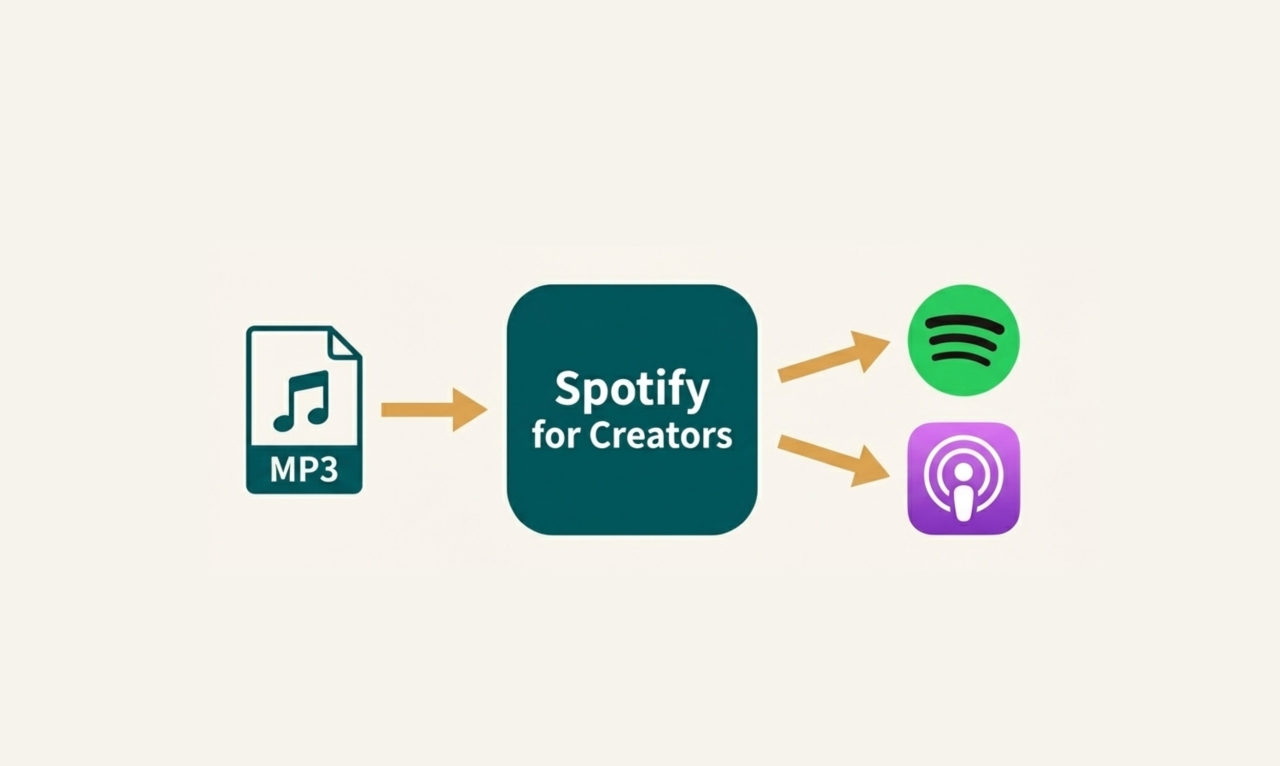
スタエフ、Spotify、Apple Podcastのすべてで同じ音源を使い回すために、最初からMP3形式で録音するのが効率的です。
- 録音ツール: iPhoneの「ボイスメモ」や、PCの「QuickTime」「Audacity」などがおすすめ。
- ポイント: 今のスタエフの収録スタイルを変えず、形式だけMP3で保存すればOKです。
② 中継役「Spotify for Creators」を選ぶ
SpotifyやAppleに個別にアップするのではなく、**「Podcast配信サービス(ホスティング)」を1つ経由します。 2026年現在、最もおすすめなのは「Spotify for Creators(旧Spotify for Podcasters)」**です。
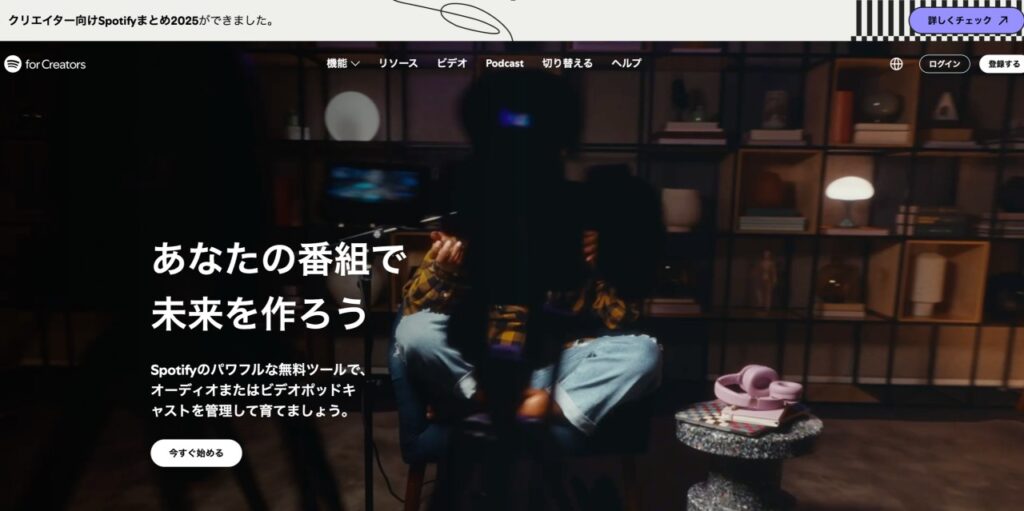
- 特徴: 完全無料で、操作が直感的。
- メリット: ここに1回アップするだけで、Spotifyはもちろん、Apple Podcastsにも自動で配信されます。 ただし、StandFMは日本のサービスなので、Spotify for Creatorsと連携することはできません。 こちらは手動でアップロードする必要があります。
③ 番組の基本情報を整える(初回のみ)
配信を開始する前に、番組の「顔」を設定します。
- 番組名・説明文: 基本はスタエフと同じで問題ありません。
- カバー画像: 1400×1400〜3000×3000 pxの正方形を用意しましょう(スタエフの画像流用でOK)。
とりあえずこんな画像にしてみました。配信内容によって変えても良いみたいです。

2. 実践!Spotify for Creatorsから配信する手順
準備が整ったら、実際に音声を世界へ届けましょう。
① アカウント作成と番組の立ち上げ
まずはSpotify for Creatorsにアクセスし、Spotifyアカウントでログインします。 「新しい番組を作成」から、用意した番組名やカバー画像を登録しましょう。
② MP3音声をアップロードして公開する
管理画面の「新しいエピソードを追加」から、用意したMP3をアップロードします。
- タイトル・説明: スタエフの概要欄をコピー&ペーストでOK。
- 公開設定: 「今すぐ公開」のほか、予約投稿も可能です。
③ Apple Podcastsへの連携設定
ここが重要です!Spotify for Creators内の設定から**「Apple Podcastsに配信」をON**にしてください。
- Spotify: 数分〜数十分で反映。
- Apple Podcasts: 初回のみ数時間〜1日の審査がありますが、2回目以降は自動で配信されます。
Spotifyの設定画面から、「配信可否」のタグを選び、RSS配信の RSSフィードをコピーしておきます。
次に以下のリンクに行って、下の画像のように番組を追加、RSSフィードがある番組を追加を選び、先ほどコピーしたURLをフィードにペーストして「追加」ボタンを押して管理ょうです。

まとめ:スタエフとPodcastを賢く使い分けよう
同時配信が始まったら、運用を少し工夫するだけでさらに効果的になります。
- 音源: 完全に同一でOK。
- 概要欄: スタエフには「noteへのリンク」、Podcastには「SNSまとめURL」を載せるなど、少しだけ書き分けるのがスマートです。
注意点: スタエフとPodcastはシステムが別物なので、再生数やフォロワーも別管理となります。 修正が必要な場合は、それぞれの管理画面から行いましょう。
まずは1本、お手元のMP3をアップロードするところから始めてみてくださいね!