こんにちは。Web3に興味があって、AIをもっと使いこなしたい中高年を応援するWeb3とAIマニアじいじのko_sanです。

GeminiもNotebookLMもOpalも…何が違うの?もう混乱です…

大丈夫。Google系AIは“用途別”だから、目的で選べば一気に整理できるよ
目的? つまり“何がしたいか”から考えるってこと?
そうそう。今日はそれを、分かりやすく整理していこう
「GoogleのAIって、結局どれを使えばいいの?」
そんな声が増えています。選択肢が多いのは良いことですが、多すぎると迷いになります。
ここでは中高年の初心者向けに、Google系AIツールを「用途別」に整理し、特徴と使い分けを解説します。
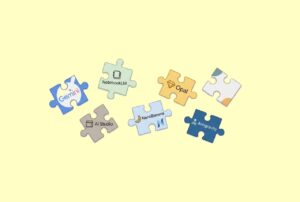
結論:Google系AIは「用途別」。“目的から逆算”すれば迷わない
結論から言うと、Google系AIは用途別に分かれているので、混乱している人ほど「目的から逆算」するとスッキリします。
- 文章・相談・検索の代替 → Gemini
- 資料を読み込ませて要約/学習 → NotebookLM
- AIを組み込んだ小さなアプリ化 → Opal
- 開発者向け(API・モデル試し) → Google AI Studio
- 画像生成/編集特化 → NanoBanana Pro
- AIでコードを作りながら開発 → Antigravity
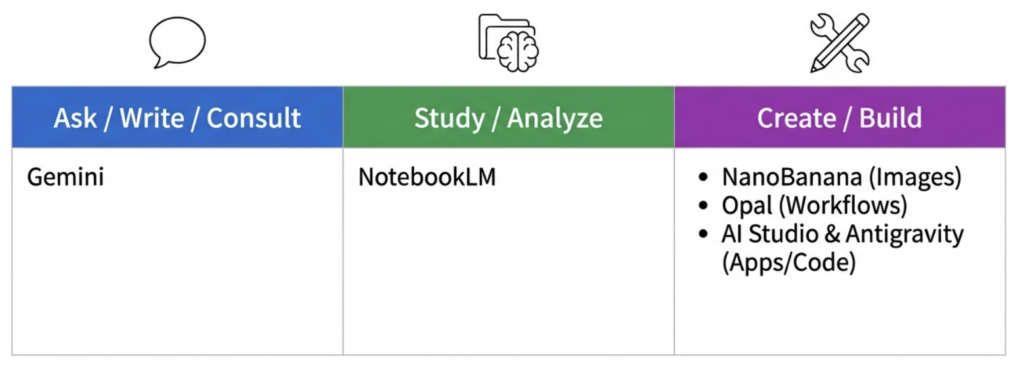
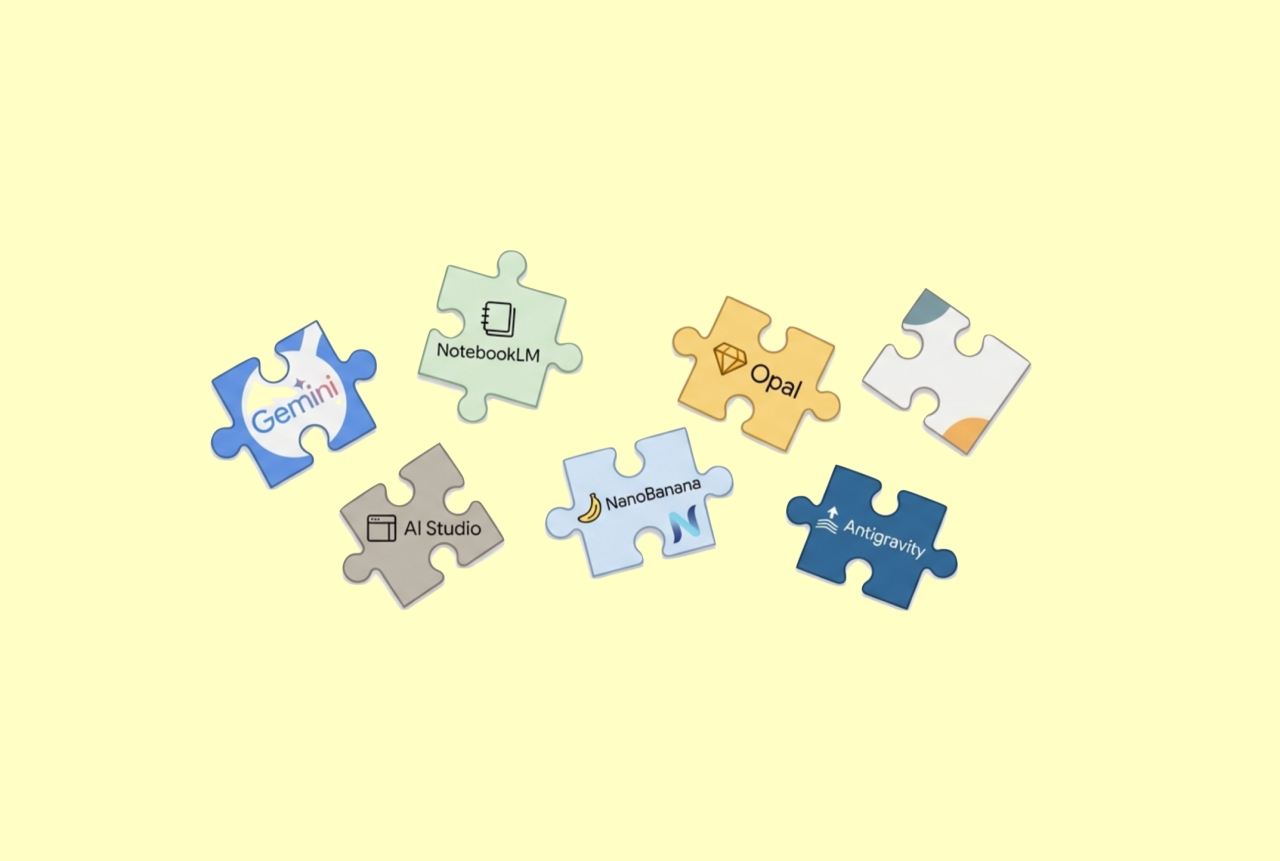
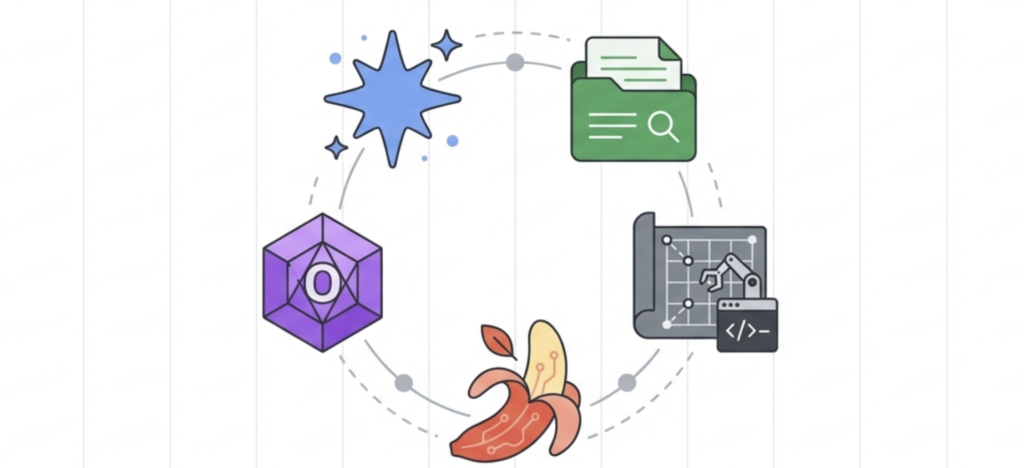
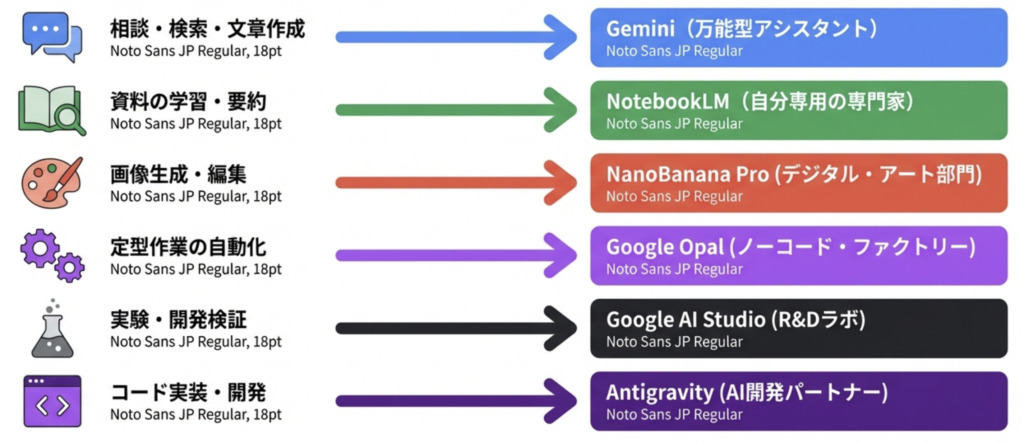
まずは全体像:6つのGoogle系AIを「役割」で見る
Google系AIのコツは、名前を覚えるよりも、役割を覚えることです。
言い換えるとこうです。
- Gemini:話し相手(文章・相談)
- NotebookLM:資料の読書係(PDFやURLを根拠に回答)
- Opal:自動化係(作業の流れを仕組みにする)
- AI Studio:実験室(開発や検証)
- NanoBanana Pro:画像担当
- Antigravity:開発現場(AIでコードを書く)
Gemini(ジェミニ):まず触るならここ(万能型)
Geminiは、Google版ChatGPTのような位置づけです。
日常の調べもの・文章作成・相談・アイデア出しに向いていて、「とりあえず聞く」用途ならまずGeminiでOKです。
こんな人におすすめ
- ブログの構成を考えたい
- 旅行の計画を作りたい
- 長文をやさしく言い換えたい
- メール文を整えたい

無料/有料・対象者
- 無料でも利用可
- 上位モデルは有料プランあり(詳細は不明)
- 初級〜中級向け(万能型)
NotebookLM:PDFや資料を読ませるならこれ一択
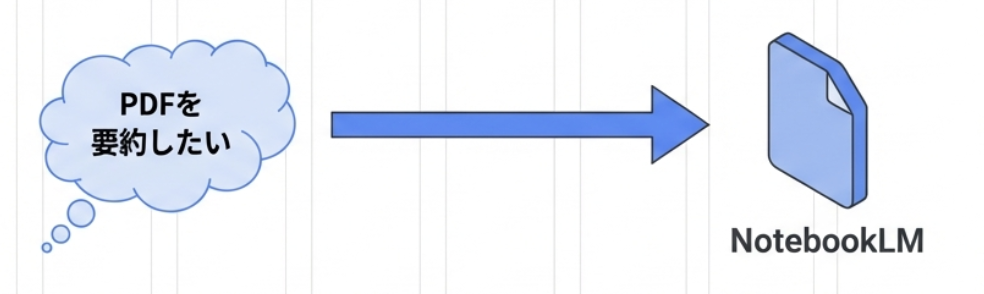
NotebookLMは「チャットAI」というより、あなた専用の資料読み込み型AI秘書です。
ネットの一般知識ではなく、自分が入れた資料(PDF・URL・YouTube等)を根拠に答えるのが最大の特徴です。
強いポイント
- 「どこに書いてある?」が聞ける
- 講義資料・マニュアル・規約・会議メモなどの整理に強い
- 要約だけでなく、Q&Aやクイズ作成も可能
無料/有料・対象者
- 無料枠あり
- NotebookLM Plusは有料プランに含まれる場合あり(詳細は不明)
- 初級〜中級向け
Opal:同じ作業を何度もやる人は「仕組み化」へ
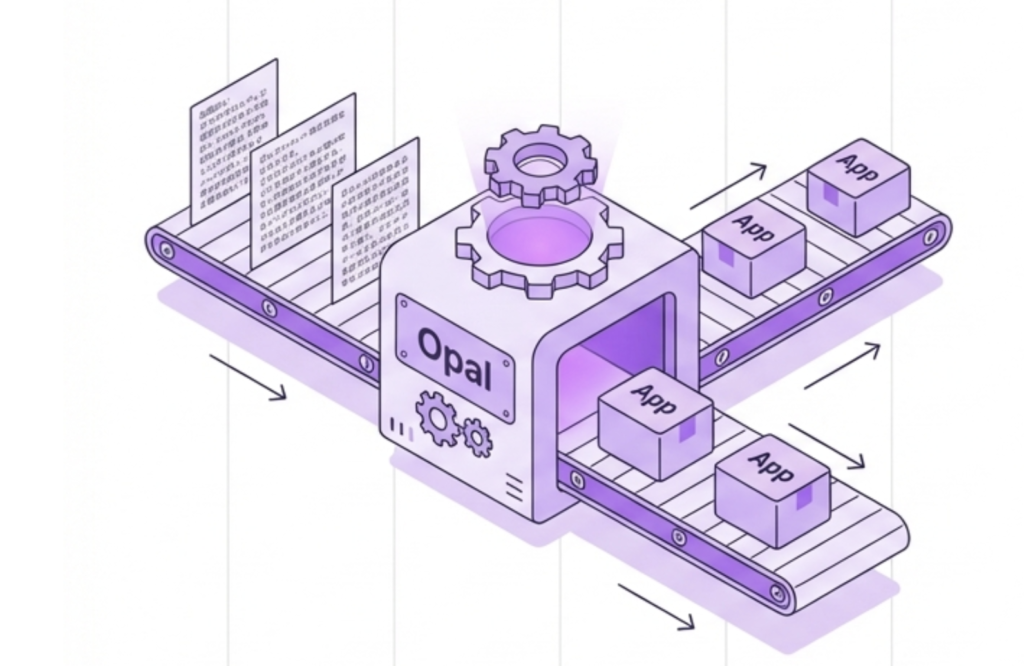
Opalは、AIでミニアプリ(ワークフロー)を作る道具です。
Geminiが「会話で答える」なら、Opalは「作業を自動実行する仕組みを作る」方向です。
こういう用途で活きる
- 毎回ブログ記事の型を作る
- 入力 → 要約 → タイトル案 → SNS投稿まで一括
- 問い合わせ文の分類 → 返信案生成
無料/有料・対象者
- プレビュー/無料枠中心(仕様は変更あり得る)
- 中級寄り(初心者でも触れるが目的が必要)
Google AI Studio:作る人のための実験室(開発・検証)
Google AI Studioは一般ユーザー向けというより、Geminiを使ってアプリを作りたい人向けです。
モデル選択・プロンプト設計・APIキー取得など、開発者向け要素が中心になります。
使い分けの考え方
- まずGeminiで慣れる
- 何か自作したくなったらAI Studio
無料/有料・対象者
- 無料で試せる
- API利用は別途課金体系が関係(詳細は不明)
- 中級〜上級向け
NanoBanana Pro:画像生成・編集で“精度”を求める人へ
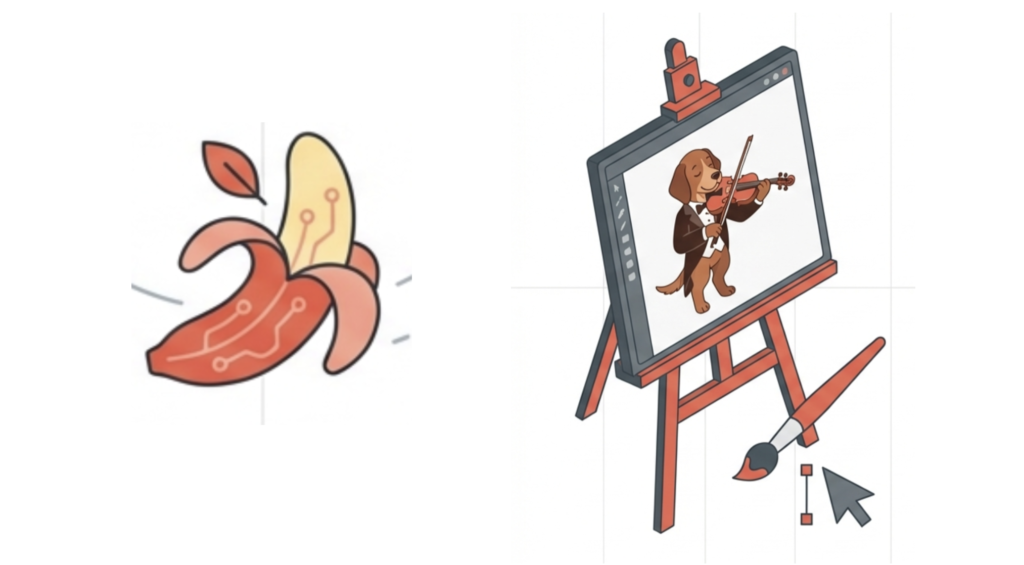
NanoBanana Proは、Gemini内にある画像生成&写真編集の強化モデルです。
特徴は「プロっぽい制御」と「精度」。
普通の画像生成は、見た目はそれっぽくても
- 文字が崩れる
- 顔が変わる
- 一貫性が保てない
といった課題が出がちです。
NanoBanana Proは、キャラの一貫性維持や部分編集が得意とされています。
無料/有料・対象者
- Geminiで利用(上限や高度機能はプラン依存:詳細は不明)
- 初級〜中級向け(画像用途の人は優先度高)
Antigravity:AIでコードを作りながら開発する(開発環境)
Antigravityは「文章AI」ではなく、コードを書くためのAI IDE(開発環境)です。
Visual Studio Code系の画面にAIエージェントが統合され、計画→実装→確認まで一部自動化できます。
注意点(重要)
エージェントがファイル操作やターミナルを扱えるため、誤操作のリスクがあります。
権限管理やバックアップが推奨されます。
無料/有料・対象者
- プレビューで無料枠あり(上限はリセット制)
- 中級以上(ただし“Vibe Coding”目的なら初心者でも挑戦可)
【表】用途×おすすめツール(初心者向け早見表)
| やりたいこと(用途) | おすすめツール | 理由 |
|---|---|---|
| 相談したい/文章を書きたい | Gemini | とりあえず聞ける万能入口 |
| PDFや資料を要約したい | NotebookLM | 自分の資料を根拠に整理できる |
| 同じ作業を自動化したい | Opal | ワークフロー化して繰り返せる |
| AIを試しながら作りたい | Google AI Studio | 開発・検証向け |
| サムネや表紙を作りたい | NanoBanana Pro | 画像生成・編集に強い |
| コードでアプリを作りたい | Antigravity | AIを使って開発できる |
具体例:現実的な利用シーン(2つ)
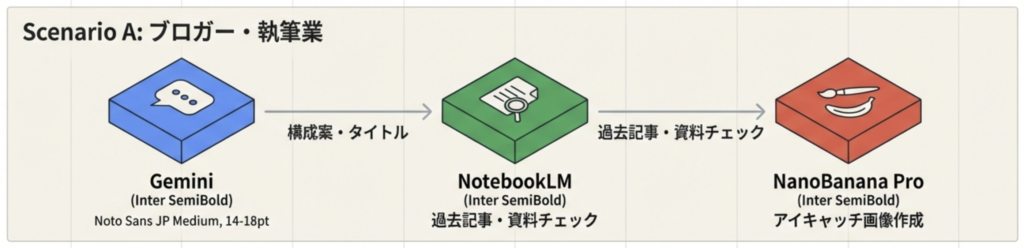
例1:ブログ記事を作りたい人(中高年の発信者)
- まずGeminiで「構成案」や「見出し」を作る
- 参考資料(PDFやメモ)があるならNotebookLMへ入れて要約
- 最後にNanoBanana Proでアイキャッチ画像を作る
→ 文章・資料・画像が分業でき、迷いが減ります。
例2:毎回同じ作業を繰り返す人(講座・メルマガ運用)
- 原稿の下書きはGemini
- 読者向けに整理するのはNotebookLM
- 「記事→タイトル→SNS投稿」までをOpalで自動化
→ 仕組み化できると、時間が増えます。
まとめ:迷いが消える“最短ルート”はこれ
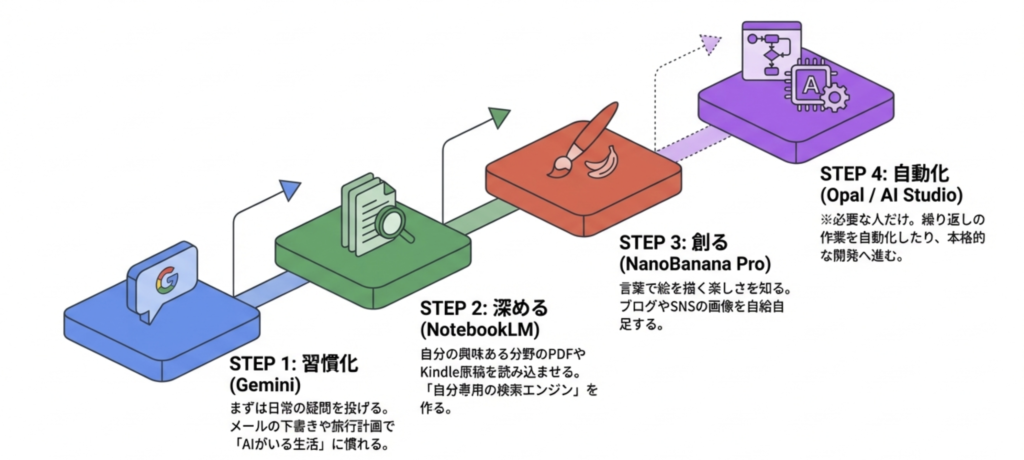
迷った人のための最短ルートはこうです。
まずはこれだけ覚える
- Gemini(相談・文章)
- NotebookLM(PDF/資料)
- NanoBanana Pro(画像)
必要になったら次へ
- 自動化したい → Opal
- 作って公開したい → Google AI Studio / Antigravity
次にやること(3〜7個)
- Geminiで「あなたの目的」を1行で書き出す(例:ブログ記事を作りたい)
- 目的に合わせてツールを1つだけ選び、1回触る
- 資料がある場合はNotebookLMに入れて要約してみる
- 画像が必要ならNanoBanana Proでアイキャッチを作る
- 繰り返し作業があるなら、Opalで“型”を作る
- 作り込みたくなったらAI StudioまたはAntigravityに進む