こんにちは。Web3に興味があって、AIをもっと使いこなしたい中高年を応援するWeb3とAIマニアじいじのko_sanです。

このスタエフの放送、すごく勉強になる!でも一言一句メモするのは大変だし、録音し直すのも時間がかかるわ……。

AIアプリで録音する方法もあるけど、放送と同じ時間だけ待たなきゃいけないのがネックなんだよね。
もっと一瞬で、音声ファイルとして保存して文字にする方法はないかしら?
実はPCを使えば、録音の手間ゼロで文字起こしまでできる『最短ルート』があるよ
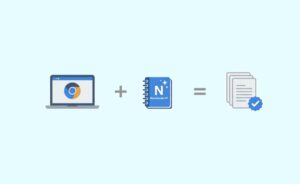
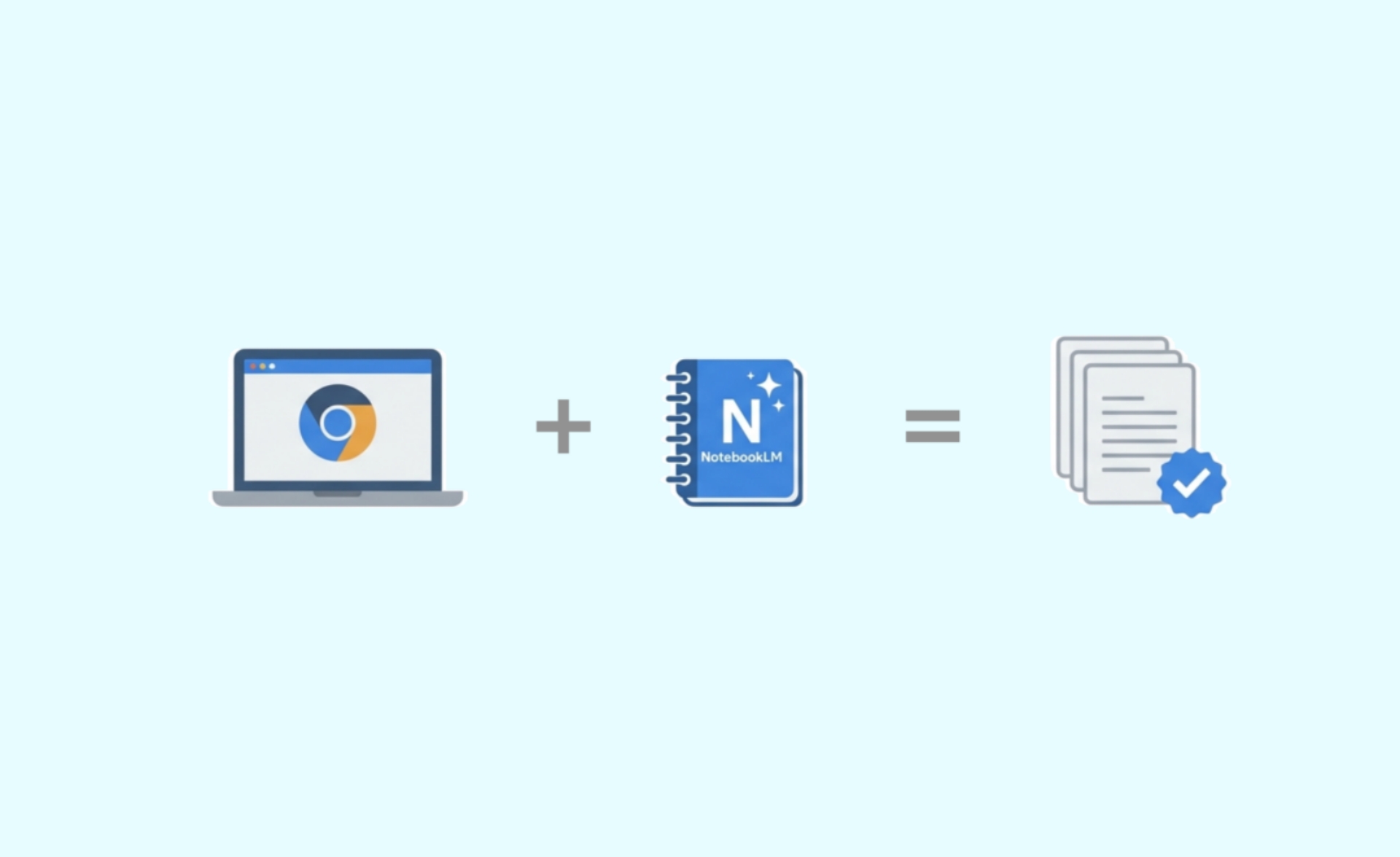
結論から言うと、PCのブラウザ機能を使って音源を直接ダウンロードし、AIツールの「NotebookLM」に読み込ませるのが最も効率的だよ。
この記事ではその具体的な方法をステップごとに解説、有益な情報を資産として残すスキルが身につきます。
◾️stand.fmの音声をmp3かmp4形式でダウンロードする方法
stand.fmの音声を直接ダウンロードする裏技
スマホアプリではなく、PCの「Google Chrome」などのブラウザを使用します。
- 放送ページを開く:PCで対象のstand.fmページを表示します。
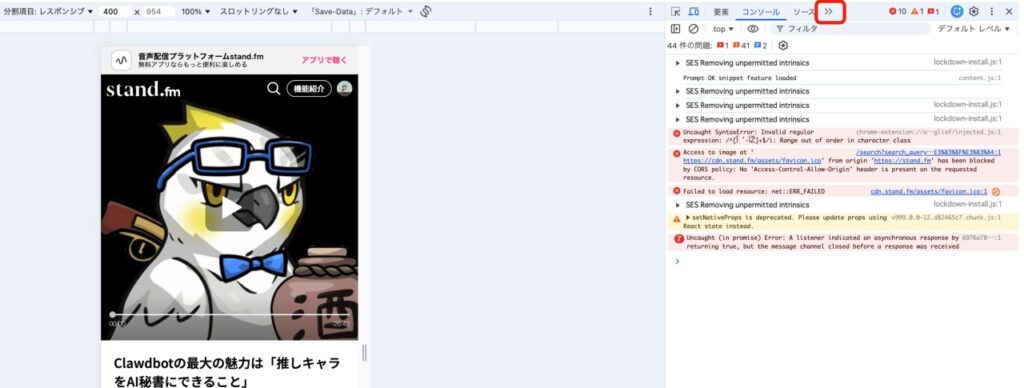
- 開発者ツールを起動:キーボードの一番上にある「F12」キーを押します。
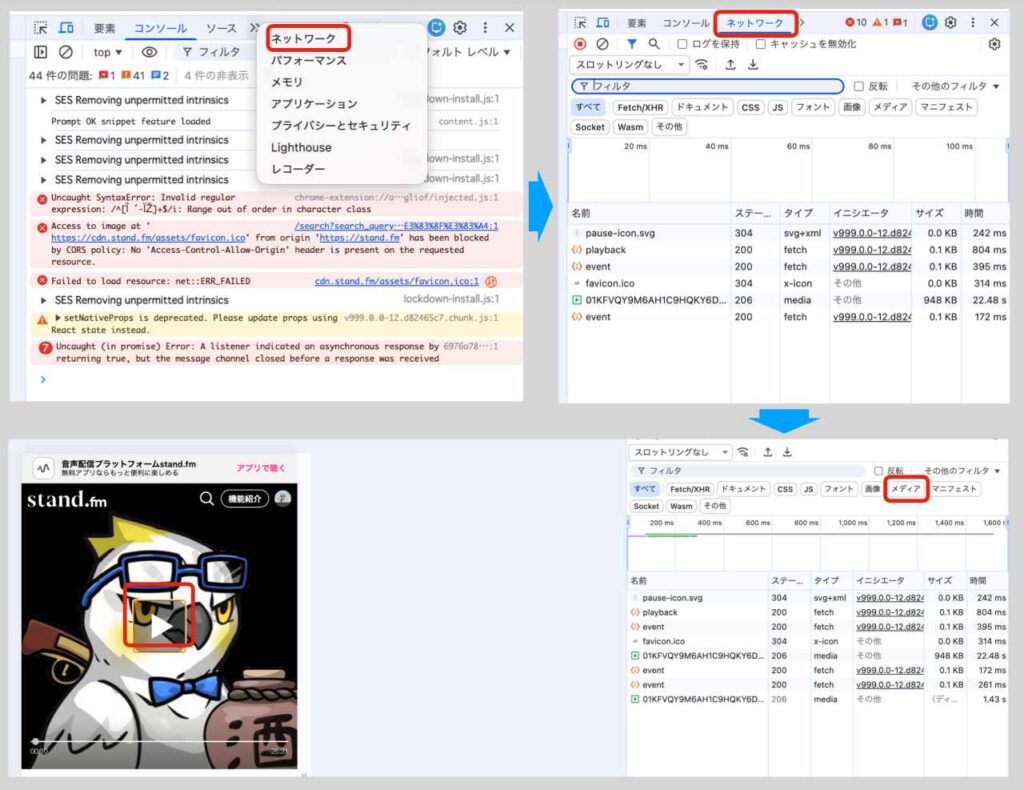
- ネットワークタブを選択:画面右側(または下)に英語の窓が出ます。「Network(ネットワーク)」タブを探し、見当たらない場合は「>>」マークの中に隠れています。
- メディアを抽出:音声の再生ボタンを一瞬押し、すぐ下の「Media(メディア)」タブをクリックします。
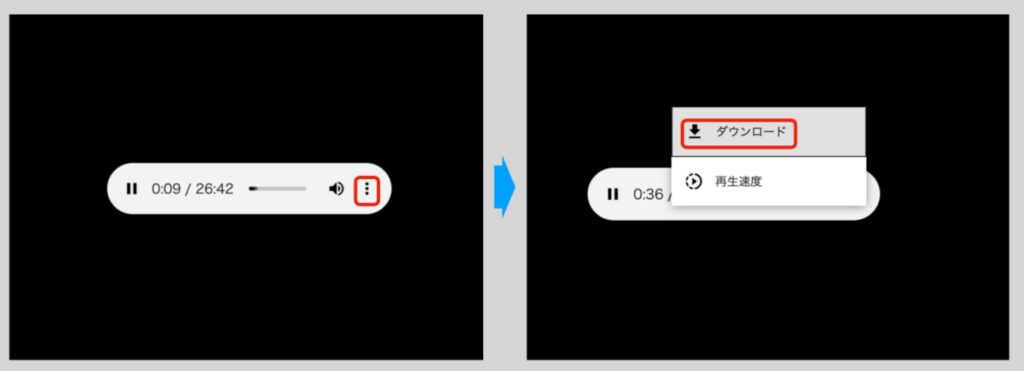
- ファイルを保存:表示されたリンクを右クリックし「新しいタブで開く」を選択。黒い画面で再生が始まったら、右端の「︙」からダウンロードを選びます。
具体的な方法を詳しく解説します。
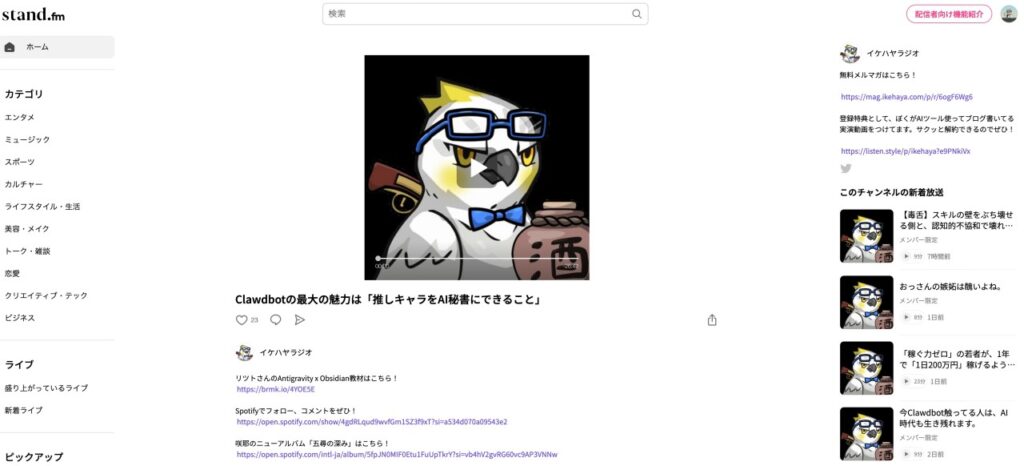
放送ページを開く
イケハヤさんのスタエフを良く聞くのでこちらを例に解説します。こちらが放送ページを開いた状態
開発者ツールを起動
こちらが、Macで実施した例ですが、「F12」キーを押して開発者ツールを開いた状態
ネットワークタブを選択とメディアを抽出
>>マークの中に隠れているネットワークタブを選択し、音声再生ボタンを押してメディアボタンを表示させそれを押します
ファイルを保存
名前のところに、音声ファイルらしきものが現れるので、右の…を右クリックして。新しいタブで開くを選択。
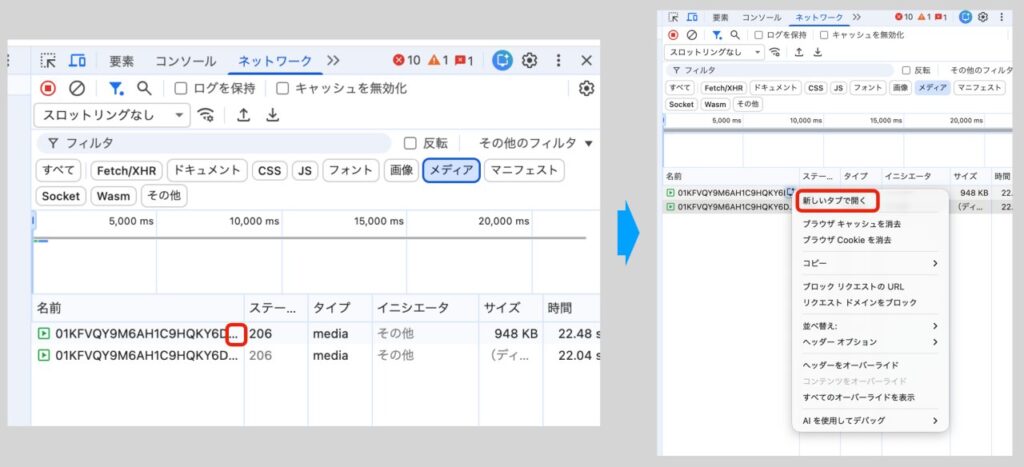
すると音声ファイルが開くので、右側の縦の3つの点を右クリックすると、ダウンロードできます。
◾️ダウンロードしたstand.fmの音声をNotebookLMで文字起こしする方法
NotebookLMで文字起こしする方法
音源が手に入ったら、次はAIの力を借ります。
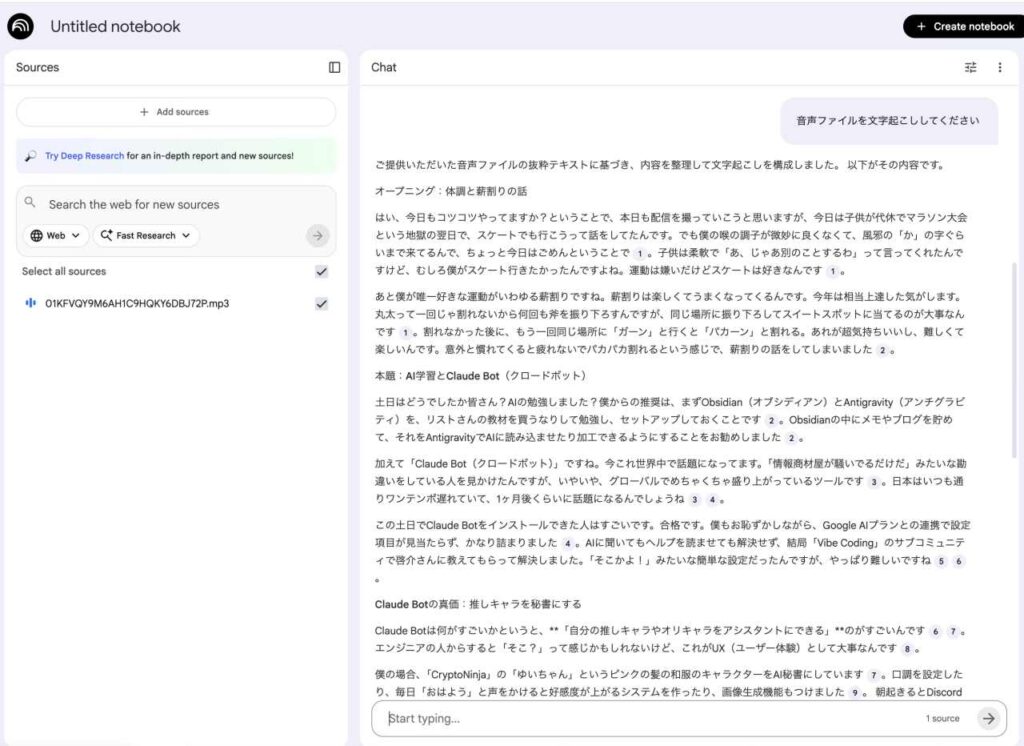
- NotebookLMにアクセス:「+ソースを追加」から、先ほど保存したmp3またはmp4ファイルを選択します。
- 指示を出す:チャット欄に「この音声ファイルを文字起こししてください」と入力するだけです。
するとこのように、すぐに文字起こししてくれます。
これはとても便利ですね。
比較表:文字起こし手法の違い
| 手法 | 録音の手間 | 難易度 | おすすめのシーン |
| スマホ録音(AiNote等) | 放送時間分かかる | 低い | 外出先で手軽にやりたい時 |
| PC抽出+NotebookLM | なし(数秒) | 中(慣れれば簡単) | 効率重視・大量に処理したい時 |
まとめ
この記事では、standfmの放送をmp3もしくはmp4の音声ファイルとしてダウンロードする方法と、そのデータを使ってNotebookLMで文字起こしする具体的手順を解説にしました。
手順をまとめると以下です。
- PCでChromeを開き、お気に入りの放送を表示する
- F12キーを押して「Media」からダウンロードを試してみる
- 保存したファイルをNotebookLMに放り込んでみる
- AIが作成したテキストをブログや自分用のメモに活用する