こんにちは。Web3に興味があって、AIをもっと使いこなしたい中高年を応援するWeb3とAIマニアじいじのko_sanです。

AIに相談する時、いつも同じような文章を打ち込むのが手間で……。何か良い方法はないかしら?

それわかる。私はメモ帳からコピペしてたけど、画面を行ったり来たりするのも面倒だよね。
もっとスマートに、パッと呼び出せる道具があればいいのに。
実は、それを叶えてくれる『PromptOK』という便利な道具があるんだ。この記事で詳しく紹介するよ
AIを日常的に使っていると、必ず直面するのが「入力の面倒くささ」です。この記事では、プロンプト(命令文)のコピペや手入力を卒業し、作業時間を大幅に短縮できるChrome拡張機能「PromptOK」の魅力を徹底解説します。
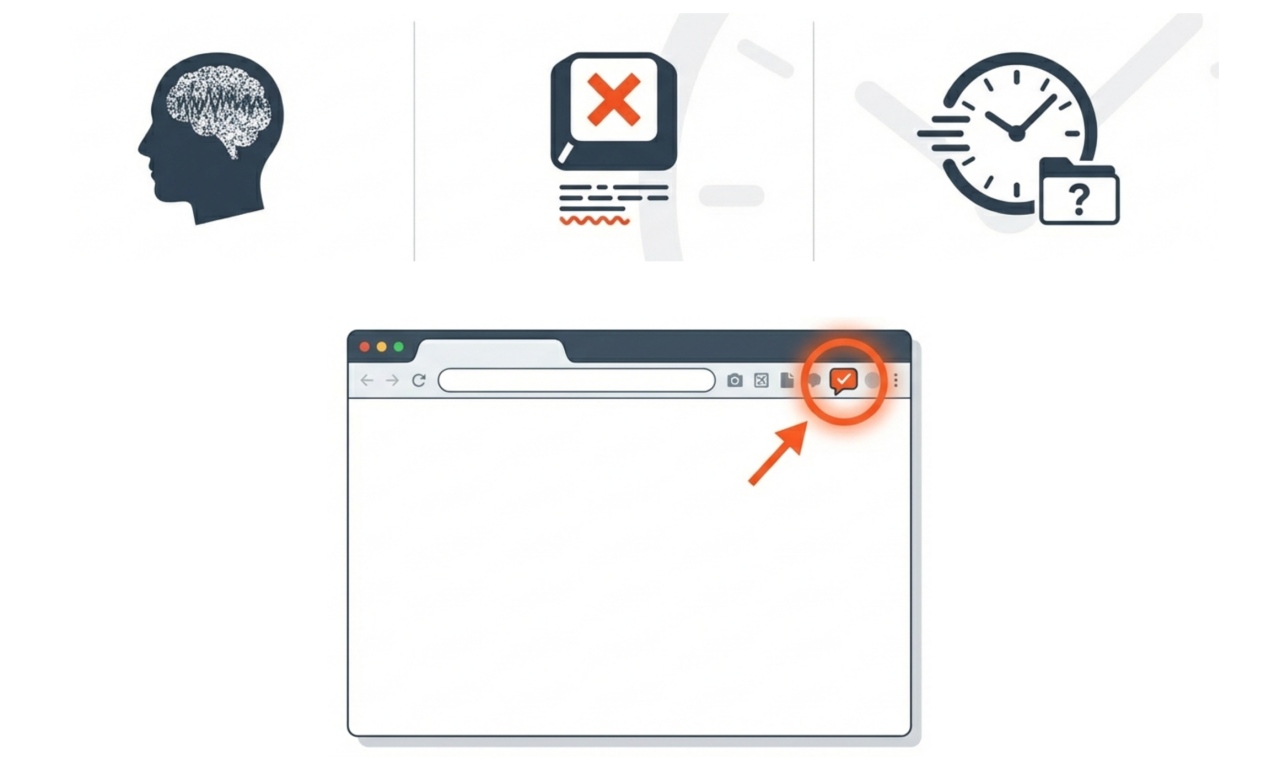
なぜプロンプトの「手入力」は限界が来るのか
ChatGPTやGeminiを使いこなすほど、自分なりの「定番の聞き方」が決まってきます。
しかし、その都度タイプしたり、Googleドキュメントを開いてコピペしたりするのは非効率です。
- 思考が途切れる:コピペのために別タブを開くと、何を考えていたか忘れがち。
- 打ち間違い:急いで打つと誤字脱字が増え、AIから期待通りの回答が来ない。

PromptOKの導入方法と使い方の例
Prompt OKの導入方法
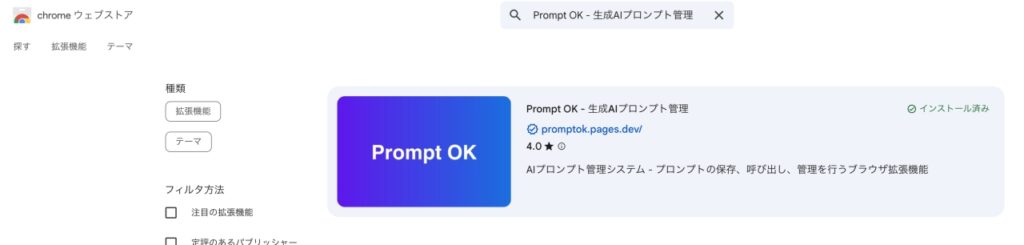
Google ChromeのWebストアからインストールします。
Prompt OKの使い方
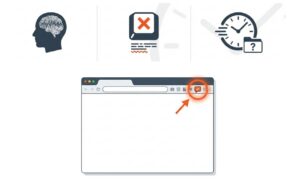
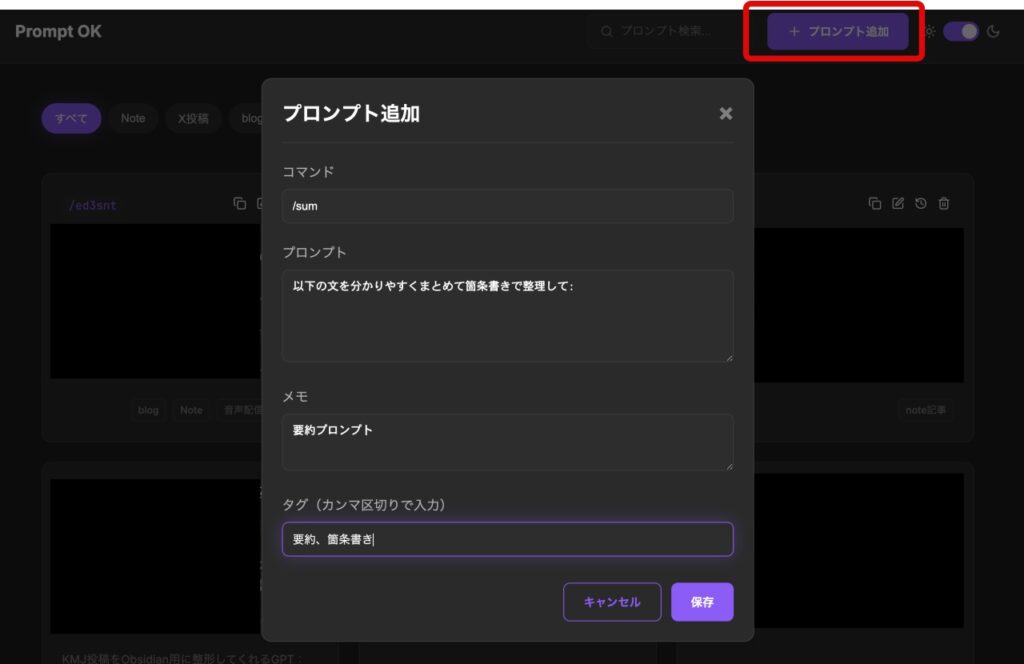
使い方は簡単で、右上のプロンプト追加ボタンを押して、コマンドを決めて、プロンプト、何のプロンプトなのかのメモやタグを入力し、保存を押すだけです。
あとはChatGPTやGeminiのプロンプト入力画面でコマンドをタイプするとすぐプロンプトが表示されます。
シーン1:毎朝のニュース要約
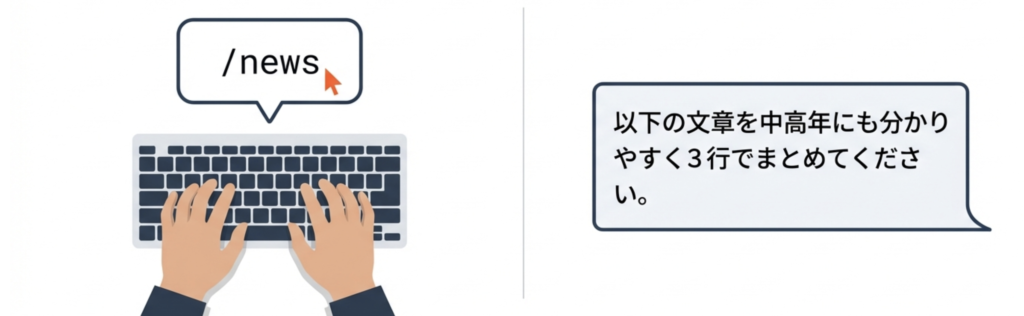
毎朝、ニュースサイトの内容をAIに要約させる際、これまでは「以下の文章を中高年にも分かりやすく3行でまとめて」と打っていました。
PromptOKなら「/news」と打つだけで、この長文がパッと入力されます。
シーン2:メールの敬語チェック
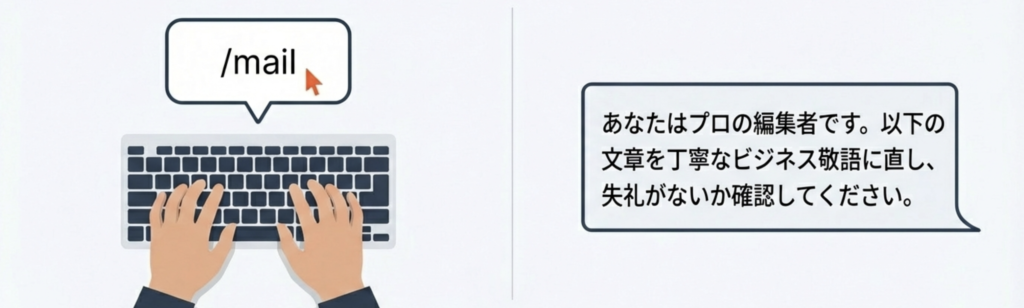
仕事のメールをAIに添削させる際、「丁寧なビジネス敬語に直して、失礼がないか確認して」という定型文を「/mail」で呼び出し。一瞬で添削準備が整います。
PromptOKの機能と特徴比較
| 項目 | 従来のメモ帳管理 | PromptOK |
| 呼び出し方法 | コピペが必要 | /コマンドで即座に変換 |
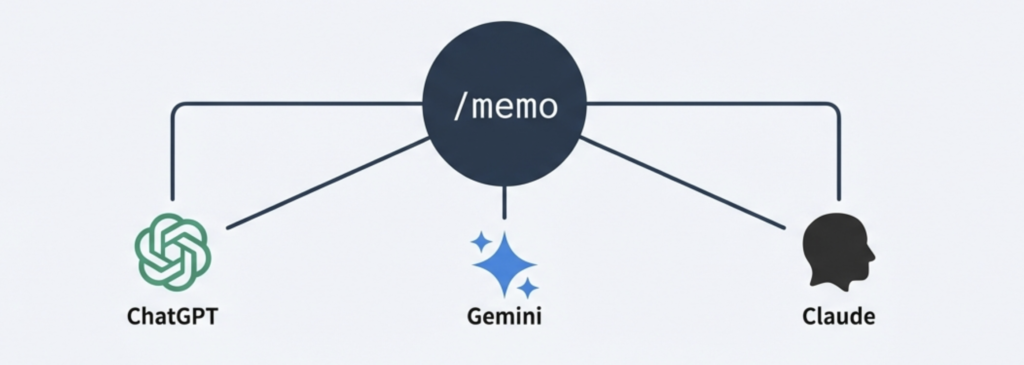
| 複数AIへの対応 | 毎回コピペ | 同じコマンドで共通利用可 |
| 編集のしやすさ | メモ帳を開く手間あり | ブラウザ上で簡単に編集可能 |
| 初期設定 | 不要 | 1分程度のインストールが必要 |
ちょっとした弱点とその対策
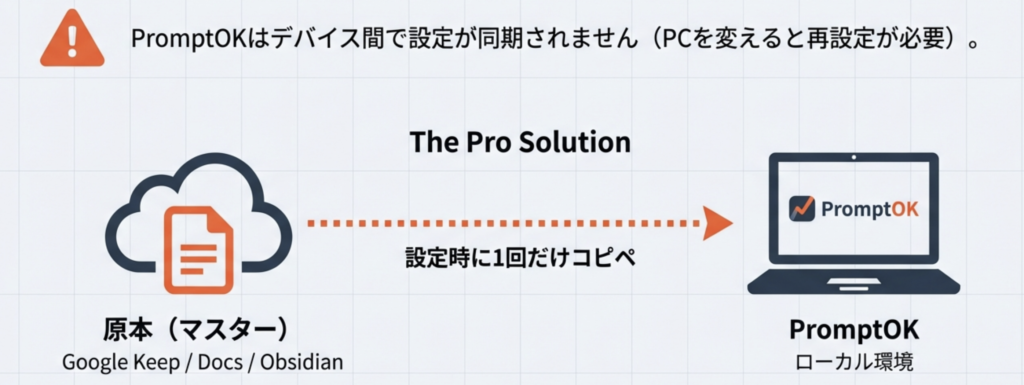
PromptOKは非常に便利ですが、「デバイスが変わると設定が同期されない」という点には注意が必要です。
- 対策:Google KeepやGoogleドキュメントなど、クラウド上のメモに「プロンプト集」を一度だけ作っておきましょう。新しいパソコンを使う時に、そこからPromptOKへ一度だけコピペ設定すれば、あとはずっと快適に使えます。
まとめ:次にやること
「PromptOK」は、AIを使いこなしたい中高年の方にとって、最も手軽で効果的な時短ツールの一つです。
- Chromeウェブストアで「PromptOK」を検索してインストール。
- よく使うプロンプトを「/」から始まるコマンドで1つ登録してみる。
- ChatGPTやGeminiの入力欄で、そのコマンドを試してみる。
- 慣れてきたら、プロンプト集をクラウドメモにバックアップしておく。
まずは一つ、お気に入りの命令文を登録することから始めてみませんか?