こんにちは。Web3に興味があって、AIをもっと使いこなしたい中高年を応援するWeb3とAIマニアじいじのko_sanです。

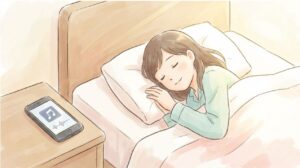
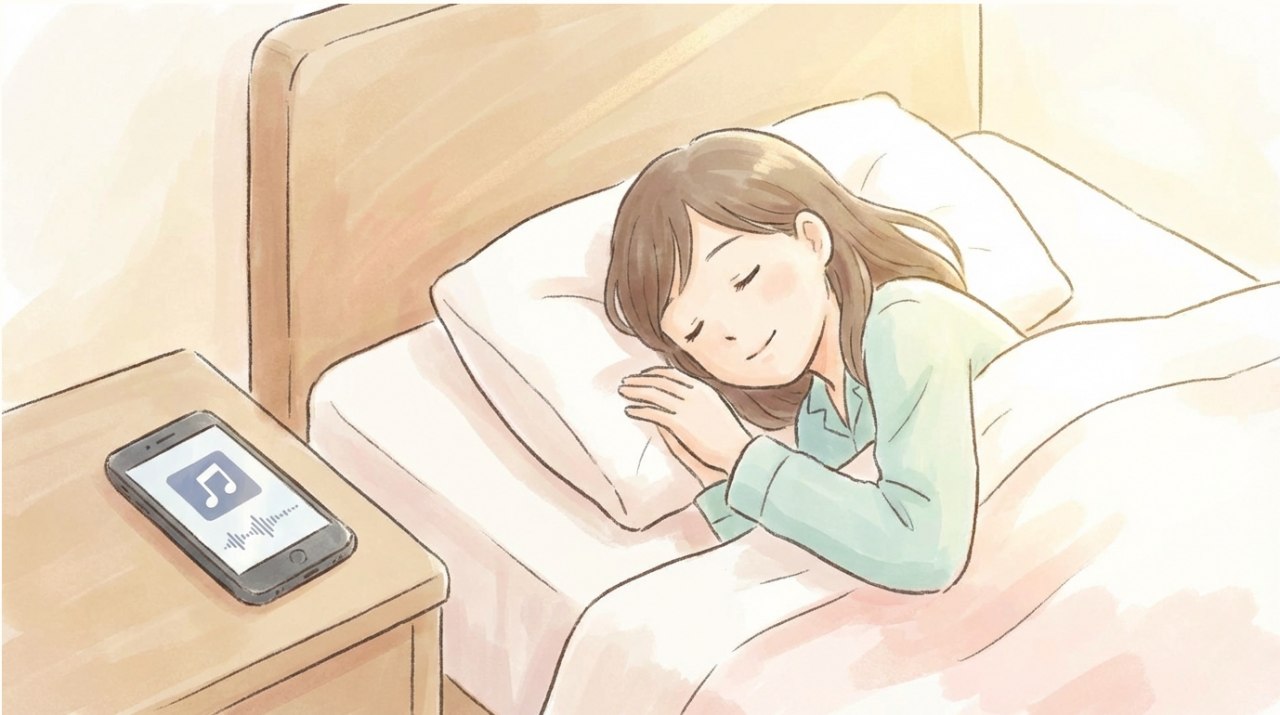
朝のアラーム、毎回ビクッとして目が覚めるのがつらくて…

音量を下げても、少し突然すぎて、あの電子音は心臓にあまり良くない気がするよね
クラシックみたいな静かな曲で起きられたらいいのに
この記事で、iPhoneのショートカット機能を使って、
自分の好きな静かな音楽で、穏やかに目覚める方法を紹介するよ。
実際に設定してみたところ、最初はうまくいかず少し戸惑いましたが、
原因が分かり、設定を見直したら問題なく動くようになりました。
この記事で分かること
- iPhoneで「音楽アラーム」を作る基本手順
- 普通のアラームより穏やかに起きられる理由
- もし音が鳴らなかった場合の確認ポイント
iPhoneのショートカットで音楽アラームを作る【基本編】
ここからは、
まず一度ちゃんと動かすための最小構成で説明します。
集中モードなどの話は、
あとで「つまずきポイント」として触れます。
手順①:ショートカットアプリで音楽用ショートカットを作る
【ここに図①:ショートカット一覧画面(モーニングmusic)を挿入】
- iPhoneで「ショートカット」アプリを開く
- 右上の「+」をタップ
- 名前を「モーニング music」など分かりやすい名前にする
この時点では、
「目覚まし用の音楽を鳴らす部品」を作るイメージです。

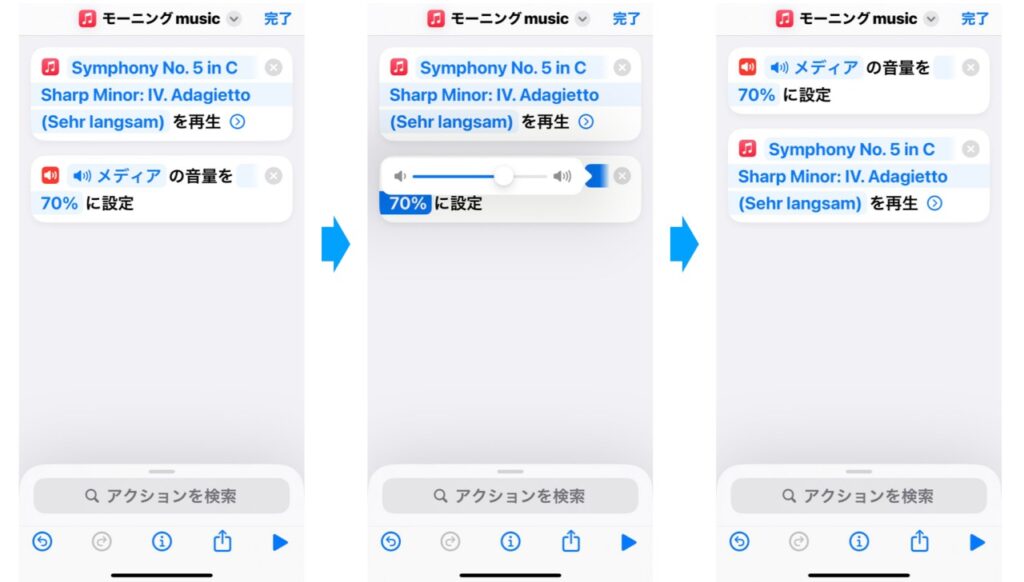
手順②:再生する曲と音量を設定する
【ここに図②:曲を再生+音量70%の画面を挿入】
- 「ミュージックを再生」で、好きな曲を選ぶ
- クラシックや静かな曲がおすすめ
- 「メディアの音量を設定」を追加
- 音量を70%など、穏やかな値にする
普通のアラームと違い、
いきなり大きな音が鳴らないのがポイントです。
手順③:時刻で自動実行するオートメーションを作る
【ここに図③:新規オートメーション → 時刻 → 毎日5:40 を挿入】
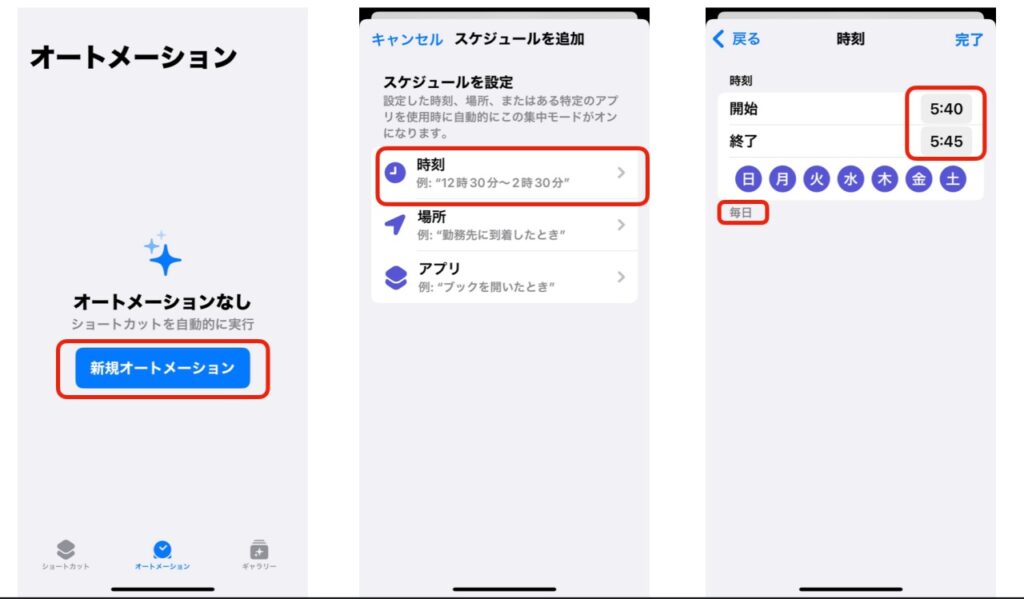
- 画面下の「オートメーション」タブを開く
- 「新規オートメーション」をタップ
- 「時刻」を選択
- 毎日・起きたい時間(例:5:40)を指定
これで、
「この時間になったら、さきほど作った音楽を鳴らす」
という仕組みを作ります。
手順④:実行方法を「すぐに実行」にする
【ここに図④:オートメーション設定 → すぐに実行 を挿入】
最後にとても重要な設定です。
- 「確認後に実行」ではなく
「すぐに実行」を選びます
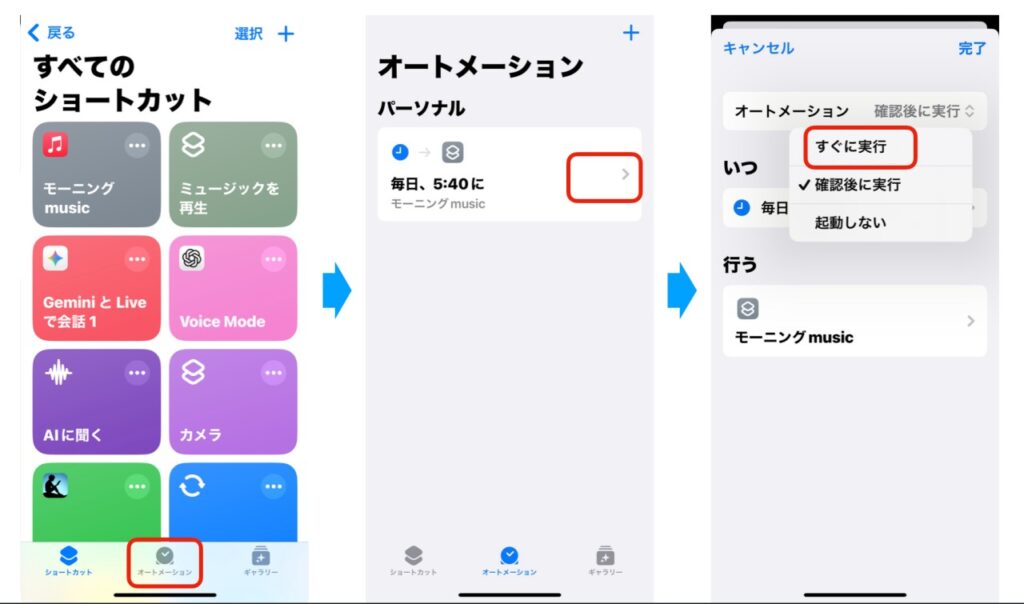
これを忘れると、
朝に確認画面が出てしまい、
目覚ましとして使えません。
ここまでで、
音楽アラームの基本設定は完成です。
◾️最初はうまく鳴らなかった!:休止時間(Downtime)が原因だった
AIの指示通りに設定したのになぜ鳴らない?
AIにやり方を聞いてその通りにやったのに、実際につまずいたポイントです。
設定は合っているのに、
朝、音楽が鳴りませんでした。
原因を調べて分かったのが、
休止時間(Downtime)の設定でした。
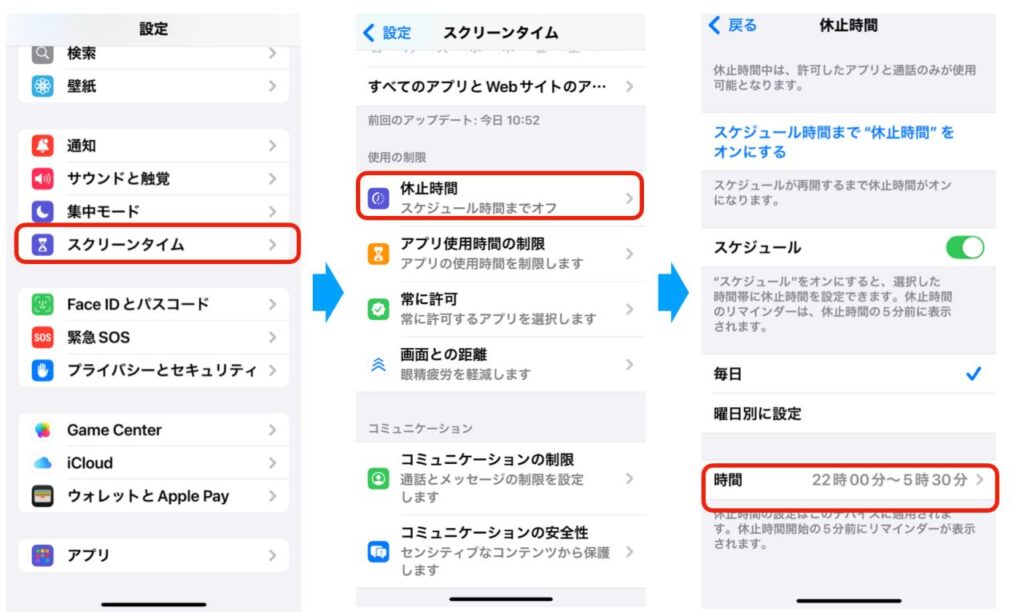
私の場合は、夜寝る前になるべくスマホを触らないように、休止時間というのを設定しています。許可しないとアプリが起動しないようにしているわけです。それを設定していない方は大丈夫ですので読み飛ばして下さい。
休止時間の終了時刻を見直したら解決した
【ここに図⑤:設定 → スクリーンタイム → 休止時間 を挿入】
休止時間とは、
夜間などにアプリの使用を制限する機能です。
私の場合、
- 休止時間:22:00〜朝
- 音楽アラーム:5:40
という設定になっており、
音楽アプリが制限されたままだったのが原因でした。
そこで、
- 休止時間の終了を
アラームより前(例:5:35)に変更
変更の仕方は、設定>スクリーンタイム>休止時間>時間をクリックしていけば変更できます。
すると、
同じショートカット設定でも
問題なく音楽が再生されるようになりました。
まとめ:この方法がおすすめな人
- 普通のアラーム音が苦手な人
- 朝、できるだけ穏やかに目覚めたい人
- 自分の好きな音楽で一日を始めたい人
iPhoneのショートカット機能を使えば、無料で、しかも自分好みに調整できます。これで大好きなマーラーの交響曲第5番アダージェットで毎朝目覚めることができるようになりました。
もし音が鳴らなかった場合は、休止時間の終了時刻だけ一度確認してみてください。