こんにちは。Web3に興味があって、AIをもっと使いこなしたい中高年を応援するWeb3とAIマニアじいじのko_sanです。

noteの記事を整理したいんです。でも、何百本もあって。手作業でコピペしてたら、一生かかりそうで先送りにしてるんです。

わかる。私もずっとそうでした。でもAI使ったら、その何百本の記事をわずか『1分』で全部整理し終えたよ。
えっ、1分!? 特殊なプログラミングとかが必要なんじゃないですか?
いいや、AIに『これ、Markdownにして保存して』と日本語でお願いしただけだよ。驚くほど簡単にできるのでやり方を紹介するね。
この記事では、AIツール「Claude Cowork」を使い、500本以上の記事をたった1分で整理した実体験をご紹介します。これを読めば、あなたの「後回しにしていたデータ整理」が今日から動き出すはずです。
◾️過去のNote記事をObsidianに移行して自分の「外付け脳」にするには
「昔の記事を整理したいけれど、膨大な量に立ちすくんでいませんか?」
「noteに何年も書き溜めた記事、いつかObsidianに移して自分の『外付け脳』にしたい。でも、500記事を一からコピペするなんて、考えただけで気が遠くなる……。そんなお悩みはありませんか?」
手動コピペには絶望しかない。500記事の移行はAIに任せる
これまでnoteに書き溜めてきた記事は、自分にとって大切な資産です。しかし、プラットフォームの中に閉じ込めておくのではなく、Obsidianなどのメモアプリで一元管理したいというニーズは多いものです。
私自身、500本を超える記事を前に「これを手作業で移すのは現実的ではない」と、長らく先送りにしてきました。しかし、今日初めて使い始めたAIツール「Claude Cowork」が、その常識を覆してくれたのです。
note記事をObsidianへ:3ステップ移行術
具体的に実施した手順は、非常にシンプルです。
- noteからデータをエクスポートする:設定からWordPress形式(XMLファイル)を一つダウンロードするだけです。
- Claude Coworkで保存先を指定する:Obsidianの特定のフォルダを開きます。
- AIにXMLファイルを渡して指示を出す:アップロードして以下のようにお願いしました。
「このnoteのXMLファイルを読み取って、記事タイトルをファイル名にしてMarkdownにして。本文のHTMLタグは適切なMarkdown形式に直して保存して」
noteからデータをエクスポートする
以下のように「自分の記事」から「エクスポート」を選びます。

するとこの画面になるので、エクスポートボタンを押します。

Claude Coworkで保存先を指定する
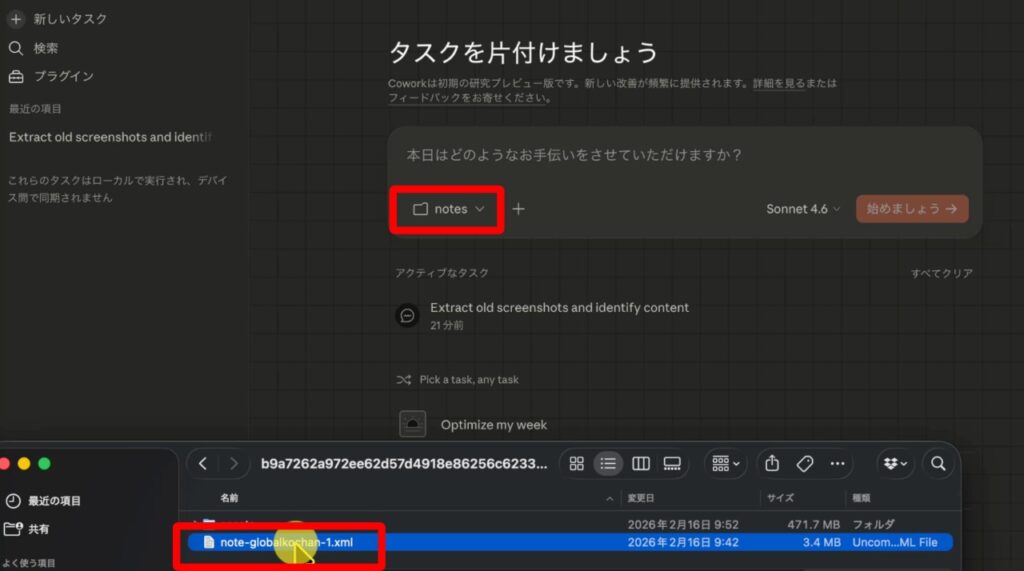
以下の図のようにClaude Coworkを開いて、まず保存したいフォルダを選びます。今回の場合はObsidianの中のnoteフォルダを選びました。
すぎに、事前にエクスポートしておいたnote記事を解凍したもの(.xlm形式の1つのファイル)をClaude Coworkにドラッグアンドドロップします。
あとはプロンプトを入れるだけです。
AIにXMLファイルを渡して指示を出す
XMLファイルは渡したので、以下のようにプロンプトを入れて指示しました。
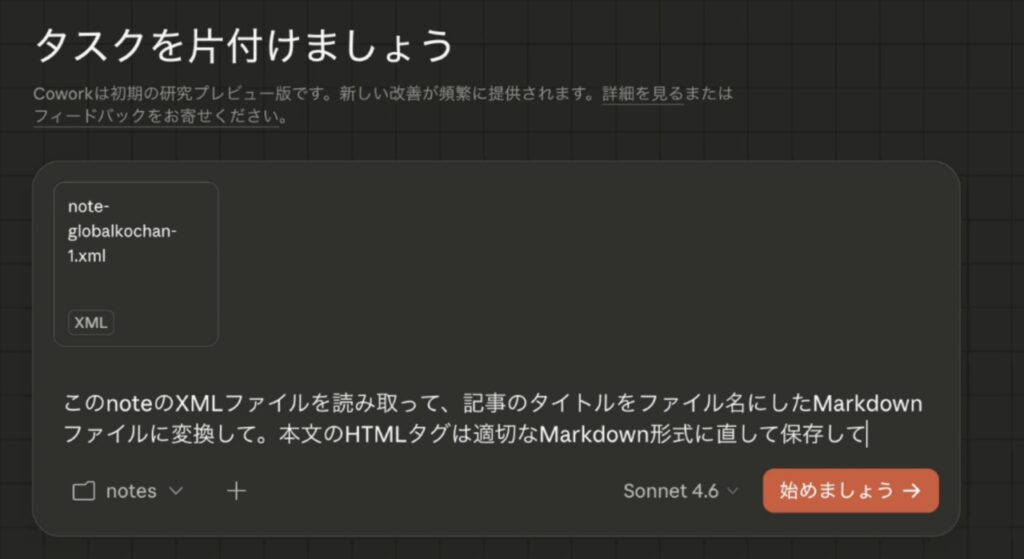
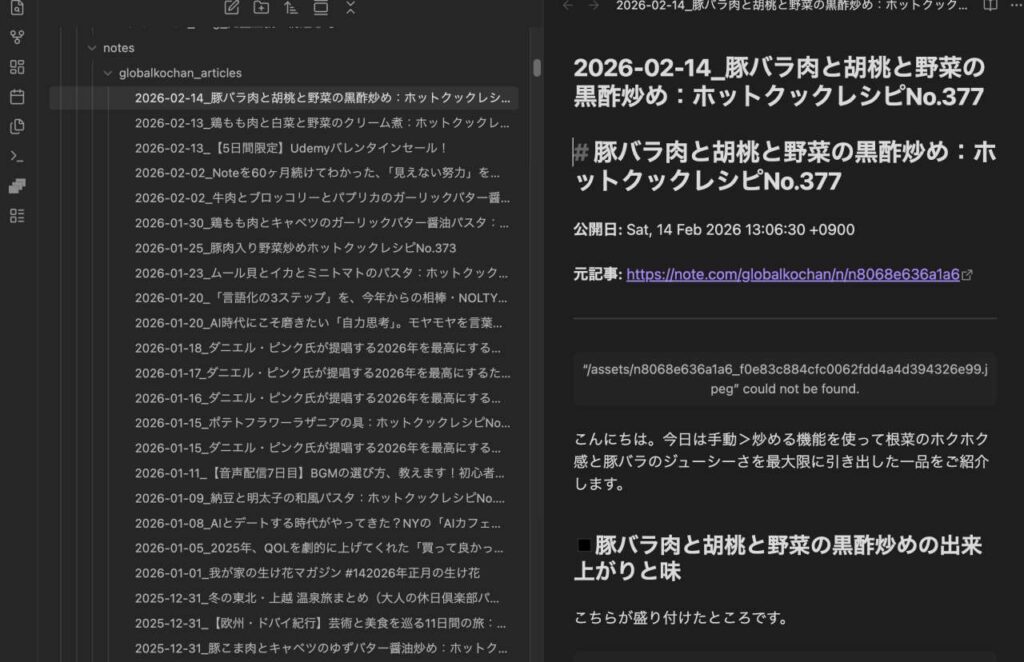
指示を出してから、コーヒーを一口飲んでいる間に、510もの記事がタイトル付きで、すべて所定のフォルダに格納されていました。所要時間は1分足らず。自分でやっていたら一生終わらなかったかもしれない作業が、一瞬で解決したのです。
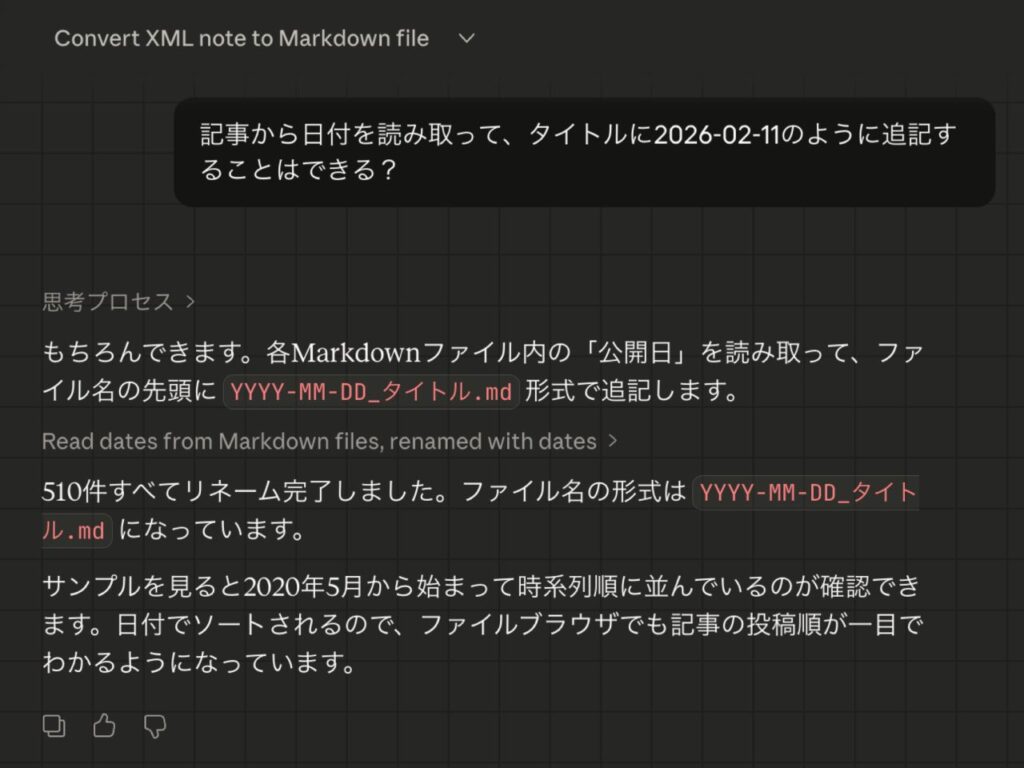
このようにタイトルも日付付きで直してくれました。
◾️AIは「書く」だけじゃない。隣に座る「エンジニア」である
今回私が強く感じたのは、AIを「文章を書いてもらうツール」としてだけ見るのはもったいない、ということです。
活用シーン1:ファイル名の一括変更も「秒」で完了
移行した直後に、「タイトルに記事を書いた日付も入れてほしい」と思いつきました。通常なら専用のソフトやスクリプトが必要な作業ですが、これもAIに追加でお願いするだけで、秒単位で完了しました。
活用シーン2:確定申告の面倒な計算も丸投げ
さらに、確定申告に必要な「年間取引明細」の計算にも応用してみました。書類の入ったフォルダを読み取らせて「損益計算をして」と頼むと、不足している項目を的確に指摘した上で、正確に計算してくれたのです。
高いサブスク代を払って導入している専用ソフトを使わなくても、AIとの対話だけで事務作業が完結する可能性を実感しました。
用途別・おすすめツールの比較表
状況に合わせて、どのツールを使えばデータ整理が捗るかをまとめました。
| 用途 | おすすめツール | 特徴 |
|---|---|---|
| フォルダ操作・一括移行 | Claude Cowork | フォルダ内のファイルを直接読み書きでき、大量のデータ整理に最適(有料版推奨) |
| プロンプトの作成相談 | Gemini | どのような指示をAIに出せばよいか、移行用のプロンプト作成相談に強い |
| 無料でデータ整理を試す | Antigravity | 無料で利用でき、ファイルの読み書きや整理の相談が可能 |
◾️まとめ:デジタル環境を整えて「幸福度」を上げる
膨大なデータが整理されずに溜まっている状態は、意外と私たちの心の負担になっています。今回、長年の課題だったnote記事の整理が1分で終わったことで、私の「幸福度」も間違いなく上がりました。
AIを「自分の代わりに手を動かしてくれるエンジニア」として捉え直してみてください。
一生終わらなかったと思っていた作業から解放されたとき、AIの本当の凄さを実感できるはずです。