こんにちは。Web3に興味があって、AIをもっと使いこなしたい中高年を応援するWeb3とAIマニアじいじのko_sanです。

最近よく聞く『MCP』って何? また新しい難しい言葉が出てきて、もうついていけないわ……

確かに。でもこれ、僕らユーザーにとっては「魔法の共通コンセント」のようなものなんだよ。
コンセント? AIを充電するの?
例え話だよ。これまで面倒だったAIとアプリの連携が、USB Type-Cみたいにガチッと簡単に繋がる仕組みなんだ。今日はその凄さを解説するね。
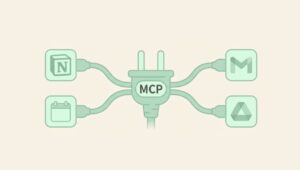
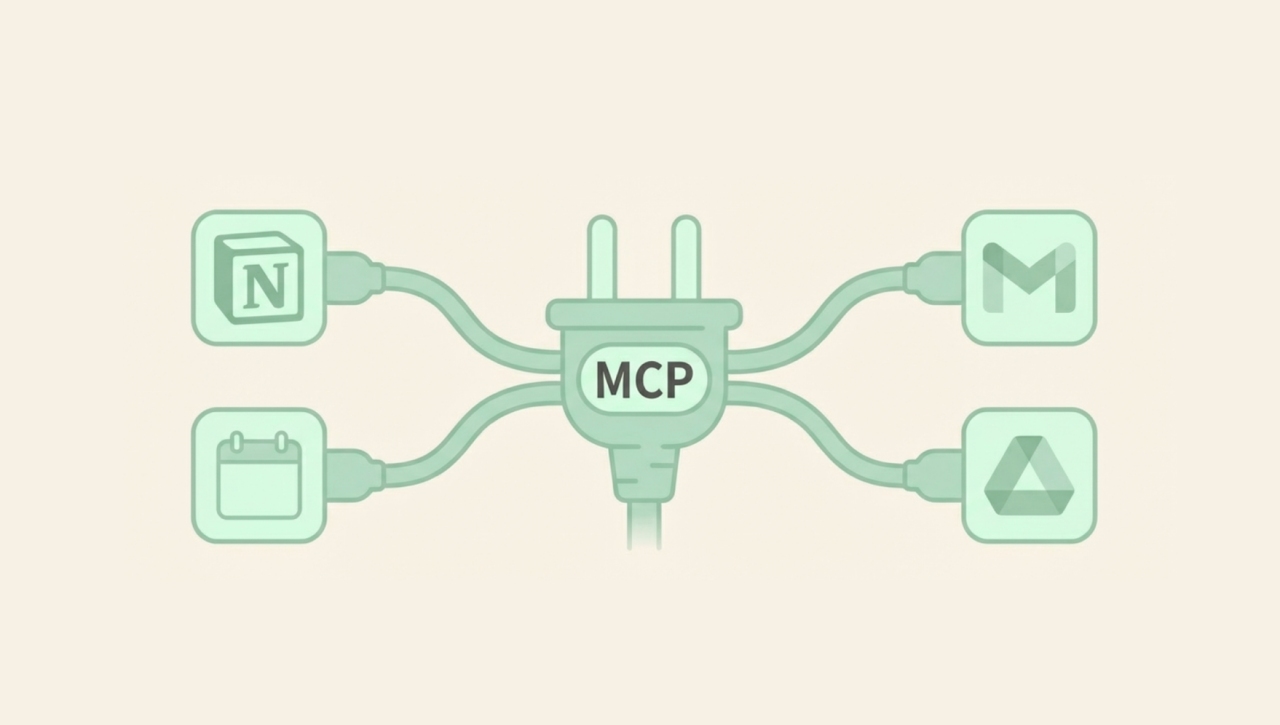
MCPは「AI専用の共通コンセント」
「MCP(Model Context Protocol)」をひとことで言うと、AIが外部の道具(アプリ)を使いやすくするための共通規格です。
これまでの連携は、アプリごとに専用の充電器を用意するような、手間のかかる設定が必要でした。でもMCPは、言わば「USB Type-C」のようなもの。この規格に対応していれば、難しい設定なしにAIとアプリが「カチッ」と繋がります。
AIが自分でドアを開けて、必要な道具を使いに行く。そんな未来がもう手元に来ているのです。
実は私、しばらくAntigravityを中心に使っていて、月額20ドルのClaude Coworkについては「使いこなせていないし解約してもいいかも……」と、解約画面の寸前まで行っていたんです。ところが、最近導入された「MCP」を試してみて、その考えが180度変わりました。
MCPとAPIの違い
「MCPって、APIと何が違うの?」という疑問を持つ方も多いと思います。どちらもアプリ同士をつなぐ仕組みですが、目的とアプローチが根本的に異なります。
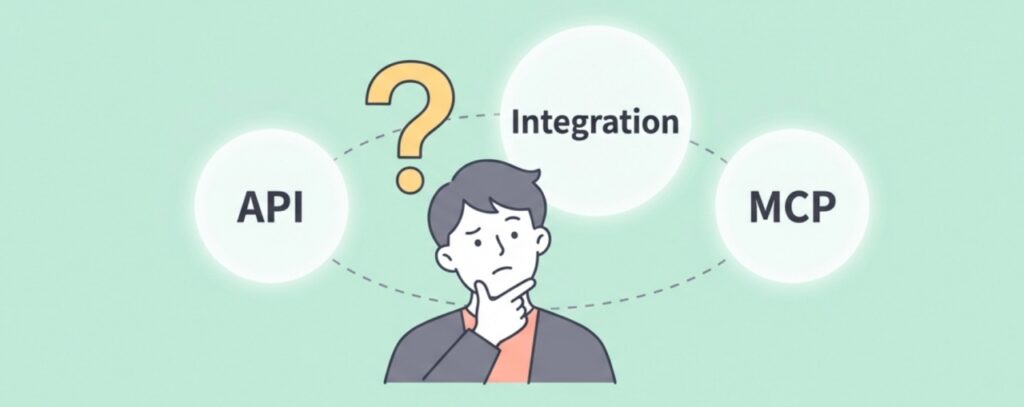
API(Application Programming Interface)は、あらかじめ決められた「命令リスト」に沿って、プログラムが特定の操作を実行する仕組みです。
たとえば「NotionのページAを取得する」「Googleカレンダーに予定を追加する」といった処理を、開発者がコードに一つひとつ書き込む必要があります。APIキーの発行・設定・管理も自分で行う必要があり、連携のたびに技術的なセットアップが発生します。
MCP(Model Context Protocol)は、AIがリアルタイムで「どんな道具が使えるか」を認識し、状況に応じて自分で適切なツールを選んで使う仕組みです。
Anthropicが策定したオープン規格であり、MCPに対応したアプリならAIが自律的に操作できます。開発者がコードを書く必要はなく、ユーザーはメニューから選ぶだけで連携が完了します。
| 比較項目 | API | MCP |
|---|---|---|
| 設定の複雑さ | APIキーの発行・管理が必要 | メニュー選択だけでOK |
| 柔軟性 | 決まった操作のみ実行可能 | AIが状況に応じて自律的に動作 |
| 対象ユーザー | 主に開発者向け | 一般ユーザーでも使いやすい |
| 処理の流れ | 人がコードで命令を定義する | AIが自分で道具を選んで使う |
MCPは「AIが使うためのAPI」と言い換えることもできますが、より正確には「AIと道具をつなぐ共通言語」です。APIが「電話番号帳(操作の一覧)」だとすれば、MCPは「AIが自分で電話をかける仕組みそのもの」というイメージです。
Claude CoworkでMCPを使う場合の手順
Claude CoworkでMCPを利用するのは、拍子抜けするほど簡単です。以下の手順で進めてみましょう。
① サイドバーから「カスタマイズ」を開く
アプリを起動したら、左サイドバーにある「カスタマイズ」をクリックします。

カスタマイズ画面に入ると、「ツールを接続」「新しいスキルを作成」「プラグインを参照」 の3つの選択肢が表示されます。

② 「コネクタ」タブから連携したいサービスを選ぶ
「カスタマイズ」画面の左メニューで「コネクタ」を選択すると、現在利用可能な連携サービスの一覧が表示されます。右上の「+」ボタンを押すと「コネクタを参照」「カスタムコネクタを追加」のメニューが出てきます。

③ コネクタ一覧からサービスを選択して追加
「コネクタを参照」を押すと、利用可能なサービス一覧が表示されます。Gmail、Google Calendar、Notion、Figma、Canva、Slack、Atlassian、HubSpot、Linearなど、主要なツールが揃っています。追加したいサービスの「+」ボタンを押すだけで連携が始まります。

④ 各コネクタの詳細を確認して「連携させる」
コネクタを選ぶと、そのサービスの詳細ページが表示されます。使えるツール(機能)の一覧、バージョン、開発者情報が確認できます。たとえばNotionコネクタでは、search・fetch・create-pages・update-page・move-pages・duplicate-pageなど13種類のツールが使えることがわかります。
「連携/連携させる」ボタンを押せば設定完了です。

APIキーの入力も、複雑な認証設定も不要。これだけでClaudeがNotionを「道具」として使えるようになります。
AntigravityでMCPを使う場合との違い
Antigravityは無料で使い始められる点が大きな魅力で、AIツールを試してみたい方にとっての入り口としては非常に優秀です。ただし、MCPを使って外部アプリと連携しようとすると、設定ファイルを手動で編集したりサーバーの設定を行う必要があり、ここで「ちょっと難しいな……」と感じる方も少なくありません。
一方のClaude Coworkは月額20ドルかかりますが、MCP連携の設定はメニューから選ぶだけ。技術的な知識がなくても迷わず使えるのが最大の強みです。「無料で入門してみたけどMCPの設定でつまずいた」という方が、Claude Coworkに乗り換えてスムーズに使えるようになるケースも多いようです。
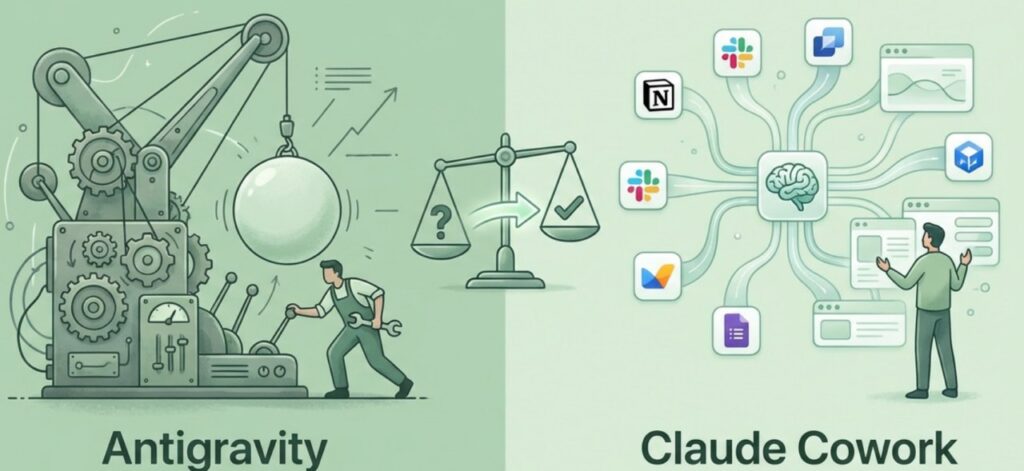
| 比較項目 | Claude Cowork | Antigravity |
|---|---|---|
| 料金 | 月額20ドル | 無料から使える |
| MCP設定の手軽さ | GUIから数クリックで完了 | 設定ファイルの編集が必要で手間がかかる |
| 初心者への優しさ | 直感的で迷わない | MCPの設定でつまずきやすい |
| カスタマイズ性 | 公式コネクタ内での操作に限定 | 独自MCPサーバーで自由に拡張可能 |
| 安定性・安全性 | Anthropicが審査済みのコネクタのみ | 自己責任でのサーバー管理 |
コストを抑えてまず試したいならAntigravity、設定の手間なくすぐに使いこなしたいならClaude Cowork、という選び方が現実的ではないでしょうか。
メニューから選ぶだけ!驚きのNotion連携
今回、私がClaude Coworkで試したのはNotionとの連携です。驚いたのは、その設定のシンプルさでした。
従来のような複雑なAPIキーの入力などは不要。メニュー画面のプルダウンからNotionを選択するだけで、あっさりと連携が完了してしまいました。これまでは連携設定そのものが「フリクション(摩擦)」になって使い始める前に疲れてしまうこともありましたが、この手軽さはまさに「初心者に優しいインターフェース」だと感じます。
コピペ不要。AIの中で作業が完結する「地続き」体験
連携すると、これまでのAIとの付き合い方が劇的に変わります。例えば、Notionの中にある特定の情報を探して、要約したページを作ってもらう場合、以下の動きをAIが自動で行ってくれます。
- Notion内を自分で検索する
- 見つけた情報を読み取って要約する
- 新しいページにその内容を直接書き込む
たとえば、すでにNotionの中に保存してある「MyDatabase」から以下のように「Claude関係のページの一覧にして」と入力すると、瞬時に表示してくれました。
追加したい情報をページを指定してお願いすることで、書き込みすることもできました。
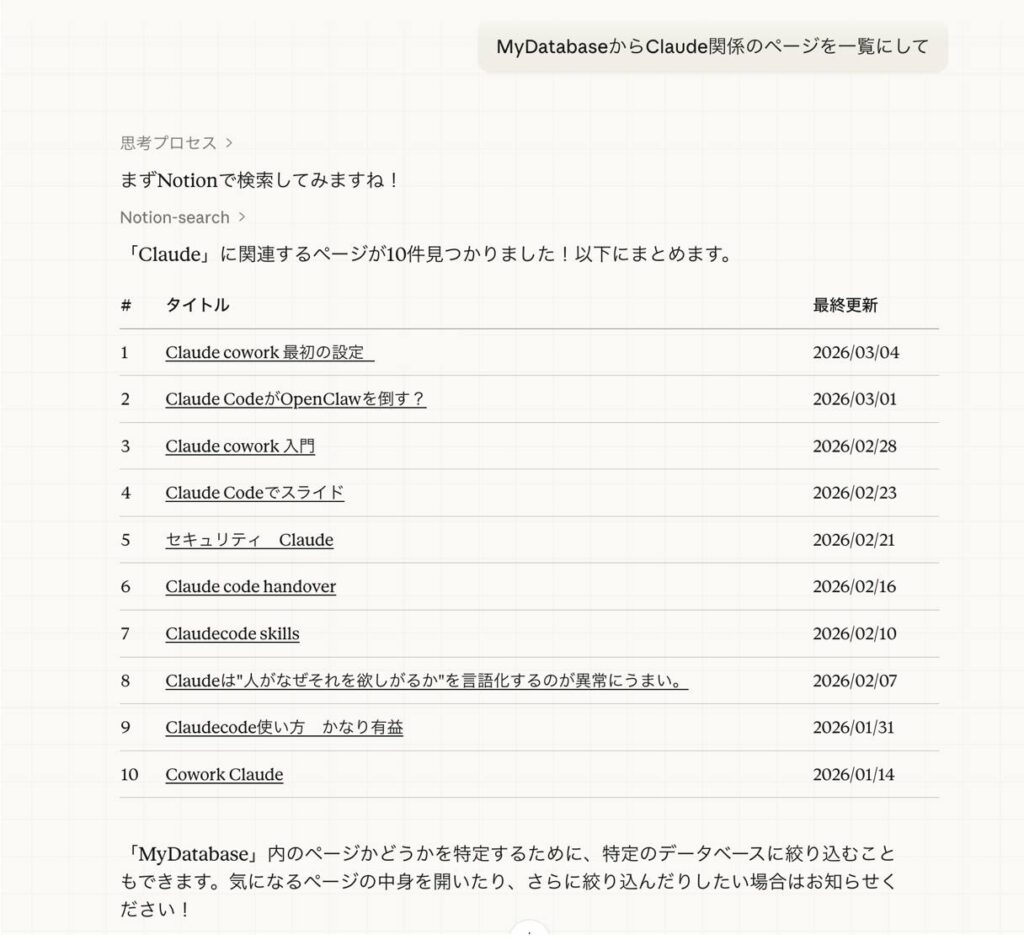
私たちはただチャットで指示を出すだけ。もう、複数のタブを行ったり来たりしてコピペを繰り返す必要はありません。「AIの中で作業が完結する」この地続きの体験は、一度味わうと元には戻れない快適さです。
まとめ
MCPは「AIが外部ツールを自律的に使うための共通規格」であり、これまでのAPI連携とは一線を画す体験をもたらしてくれます。
Claude Coworkでの導入は、技術的な知識がなくてもGUIから数クリックで完了します。無料で使えるAntigravityも魅力的ですが、MCP連携の設定には手間がかかるため、「すぐに使いこなしたい」という方にはClaude Coworkの直感的な操作感が頼もしい味方になります。
「まずは気軽に試したい」という方には、Claude Coworkのコネクタ機能から始めるのがおすすめです。メニューからNotionやGmailを選ぶだけで、AIが自分で動いてくれる「地続き体験」がすぐに手に入ります。
解約寸前だった私が、今では「Coworkなしでは考えられない」と思うようになったのも、このMCPがあったから。ぜひ一度、試してみてください。