こんにちは。Web3に興味があって、AIをもっと使いこなしたい中高年を応援するWeb3とAIマニアじいじのko_sanです。

Claudeの画面の左側に「カスタマイズ」ってボタンが増えてるけど、これ何?

お、よく気づいたね!そこを押すと「コネクター」と「スキル」っていうボタンが出るんだ。コネクターはアプリ連携用だけど、実はその上の「スキル」がすごい進化を遂げたんだよ。実際作る時は会話画面から作れるよ。
作業手順の登録って、また難しい「プロンプト」を頑張って書かなきゃいけないの?私、あれ苦手なんだけど…。
そこが2026年版のすごいところ!今はね、自分から書かなくていいんだ。AIが「逆質問」してくれる形式になったんだよ。
「AIに指示を出すのが難しい…」「毎回同じプロンプトを打つのが面倒…」
そんな悩み、ありませんか?
2026年、Claude Coworkに搭載された『スキル(Skills)』機能が、その常識を根底から覆してくれました。
今日は、AIを自分専用の「超有能な秘書」に変身させる、魔法のようなボタンの使い方を解説します。
◾️「スキル」ボタンから何ができる?
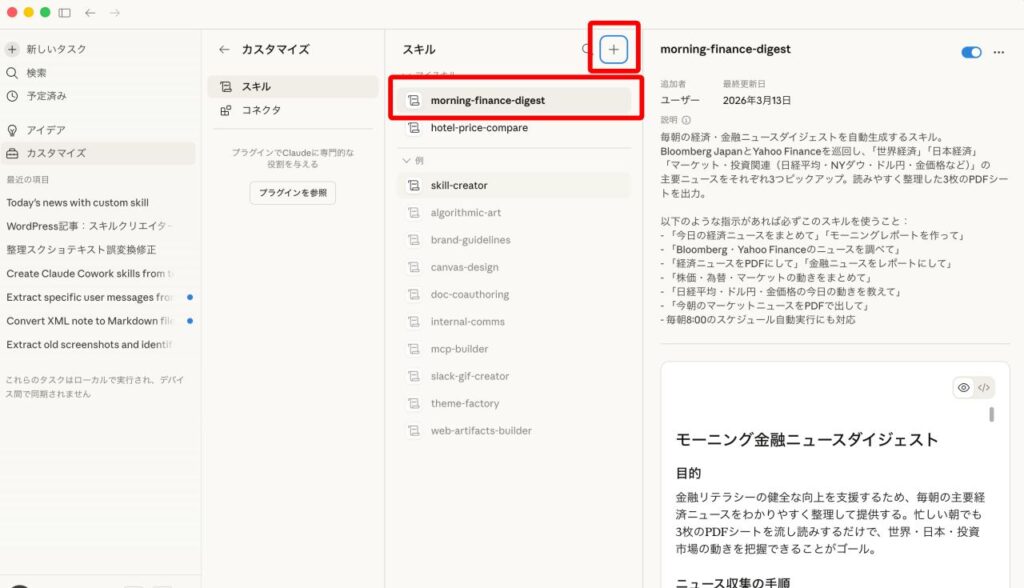
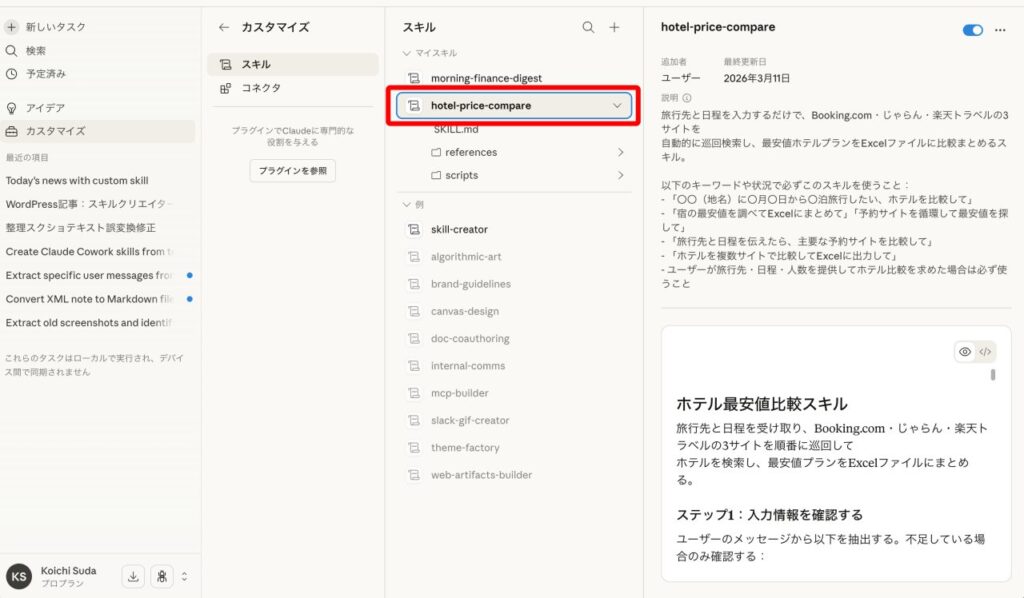
Claude Coworkの左メニューにある「カスタマイズ」→「スキル」。ここは、作成済みのスキルをインストール・管理する場所です。プログラミングは一切不要です。
スキルを一度インストールしてしまえば、次からは「いつものやって」と一言伝えるだけで、AIが勝手にブラウザを開き、情報を探し、ファイルにまとめて保存する……という一連の作業を代行してくれるようになります。
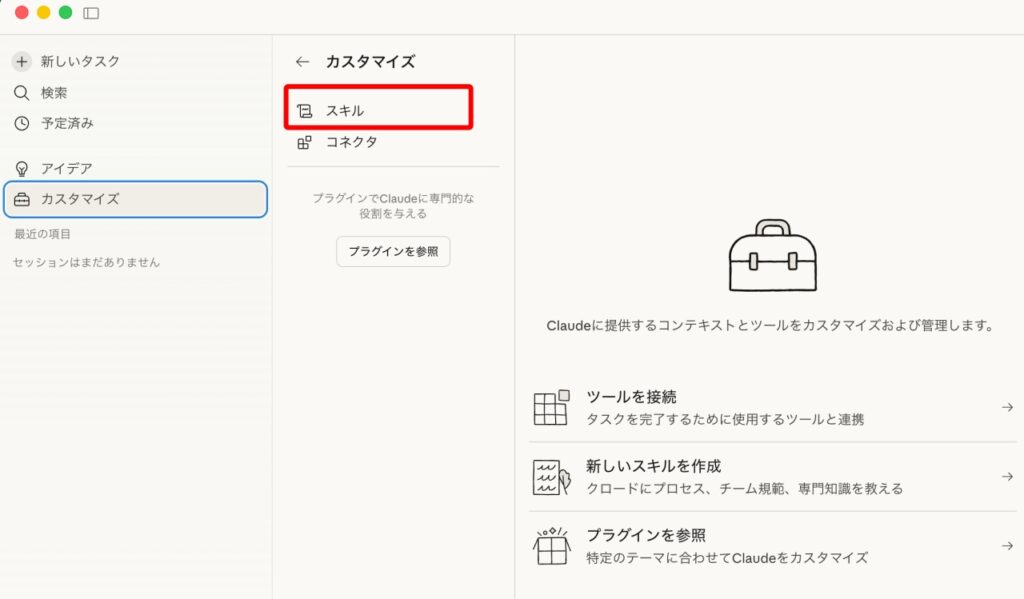
ちょっと紛らわしいのですが、最初はここからskillを作るのかと思いました。でもこれはスキルの管理画面とのことです。
スキルはどこで作るの? ── Coworkの「会話画面」で作る
スキルの作成は、カスタマイズ画面ではなく、Coworkの会話画面で行います。「新しいタスク」を押して会話を始め、「こんなスキルを作りたい」とAIに話しかけるだけです。
完成すると.skillというファイルが生成され、それをカスタマイズ画面の「+」ボタンからインストールする、という流れになります。
これまでは、私たちが正確な命令文(プロンプト)を書き上げる必要がありました。しかし最新のスキル作成フローは「AIからのインタビュー形式」です。あなたが「こんなことできないかな?」と一言書くと、AIが
「どのサイトを調べますか?」
「結果は何という名前のファイルに保存しますか?」
と、必要な情報を聞き出しながら、裏側で「自動操作プログラム」を組み上げてくれます。上司が秘書に仕事の進め方を教えるような感覚です。これが最新のスキル作成です。
◾️スキルクリエイターを使うためのステップ
Skill Creatorは、AI(Claude)と対話しながら新しいスキルを構築・改善していくためのツールです。基本的な使い方は、以下の7つのステップで進みます。
- ステップ1:スキルの目的と仕様の明確化
- ステップ2:スキルのドラフト作成
- ステップ3:テストケースの作成と並行実行
- ステップ4:評価基準の作成と結果のレビュー
- ステップ5:フィードバックに基づくスキルの改善
- ステップ6:説明文の最適化(オプション)
- ステップ7:パッケージ化と提供
ステップ1:スキルの目的と仕様の明確化
Coworkの会話画面で「〇〇をするスキルを作りたい」とAIに伝えます。AIはユーザーの意図を汲み取り、以下の点を質問して仕様を固めていきます。
- 目的とトリガー:そのスキルに何をさせたいか、どんな言葉(コンテキスト)で起動させるべきか。
- 出力フォーマット:どのような形式での出力を期待するか。
- エッジケース:例外的な状況や、客観的に評価可能なタスクかどうかの確認。
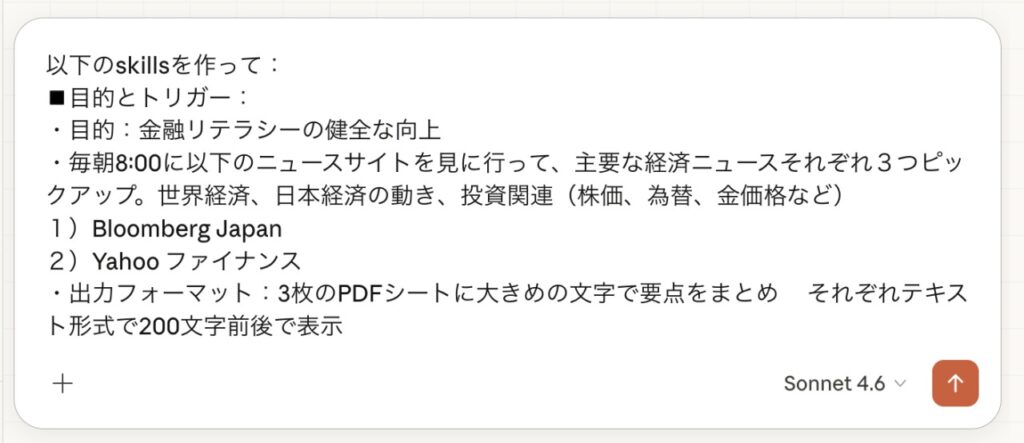
実例があった方がわかりやすいので、以下のようなスキルを作るよう、Coworkにお願いしてみました。
ステップ2:スキルのドラフト作成
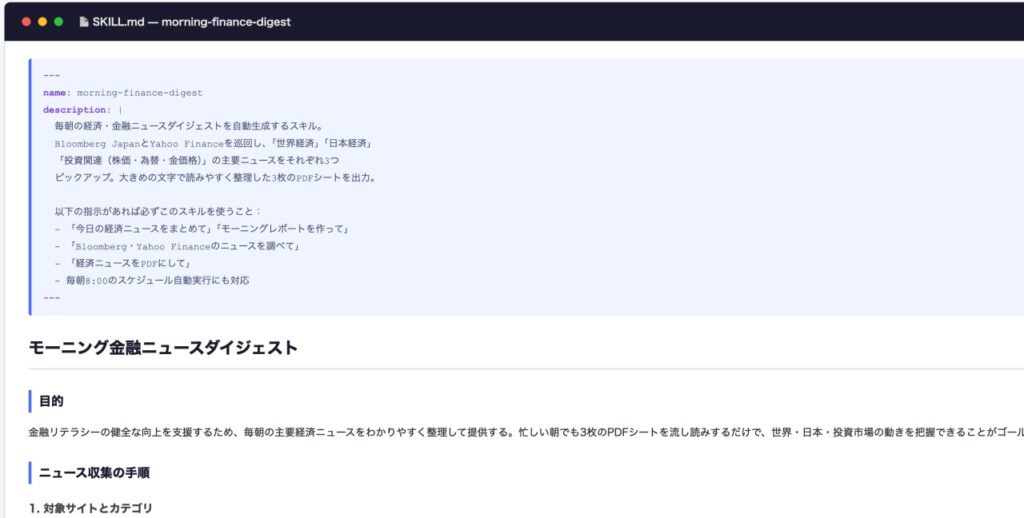
要件が決まると、AIが SKILL.md というファイルにスキルの草案(ドラフト)を作成します。
- ファイルの上部(メタデータ)には、名前と「スキルを起動すべき具体的な状況」をまとめた説明文(Description)が記載されます。AIが確実にスキルを使えるよう、説明文は「少し強気(pushy)」に書かれます。
- 本文には、命令形での指示や、期待される出力例、そして「なぜその手順が重要なのか」という理由(Why)が500行未満で記述されます。
こちらが上記依頼したスキルのドラフトの例です。
ステップ3:テストケースの作成と並行実行
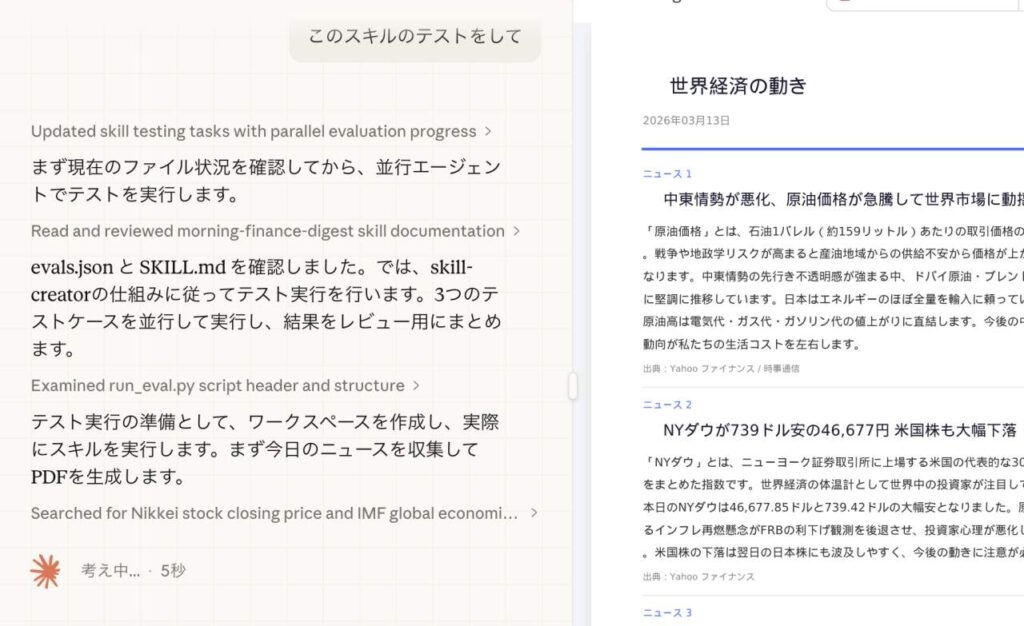
次に、実際のユーザーが入力しそうなリアルなテスト用のプロンプト(指示文)を2〜3個作成し、ユーザーに内容を確認します。その後、「スキルを使った場合(with-skill)」と「スキルを使わなかった場合(ベースライン)」の処理を、同時に並行して実行します。
これは自動でやってくれるのかと思いきや、チャットで以下のように「このスキルのテストをして」と入れる必要があるようです。なんかわかりずらいですね。ともかく、やってみたらテストしてくれました。
ステップ4:評価基準の作成と結果のレビュー
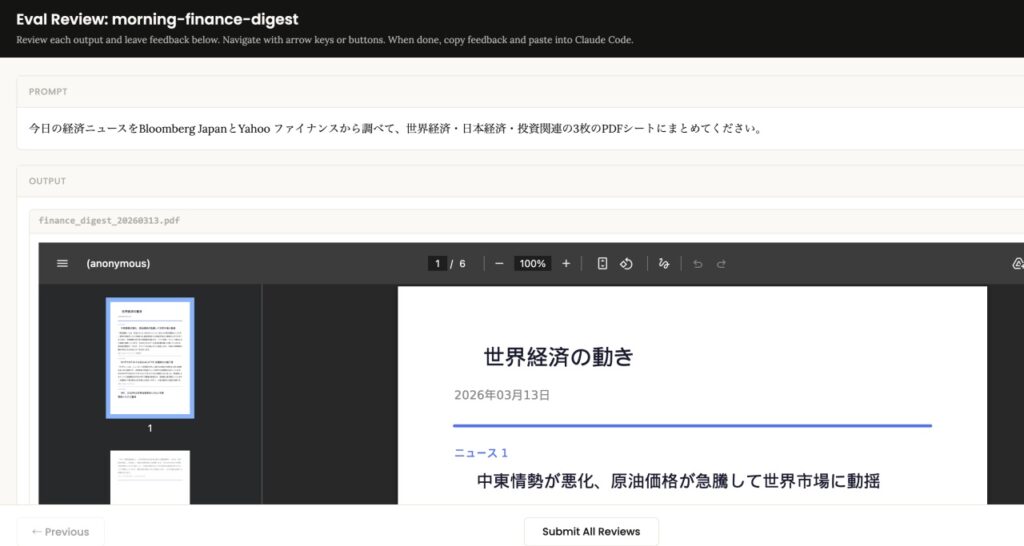
テストを実行している裏側で、AIは客観的に結果を評価するための基準(アサーション)を作成します。テストが完了すると、AIが自動で結果を採点・集計し、専用のビューワー(確認画面)をブラウザで立ち上げます。ユーザーはこのビューワーを通じて以下の2点を確認します。
- Outputsタブ:実際の出力結果を見比べ、個別のテストケースに対して「ここを直してほしい」などのフィードバックを入力します。
- Benchmarkタブ:処理時間やトークン数、テストの合格率などの定量的なデータを比較します。
このようにレビュー用にまとまった内容とPDFの例が表示されました。これがOutputsタブのようです。ベンチマークタブらしきものは表示されませんでした。
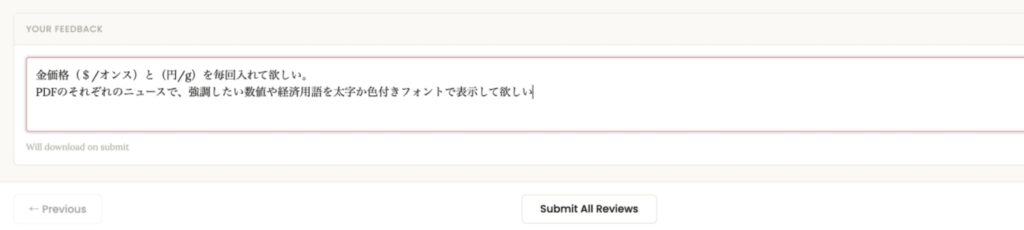
スクロールするとレビューを書く欄があったのでフィードバックとして入れてみました。
ステップ5:フィードバックに基づくスキルの改善
ユーザーがビューワーでフィードバックを送信すると、AIがそれを読み取り、スキルを改善(イテレーション)します。
- 特定のテストケースにだけ通用するような過剰な修正は避け、汎用的に機能するよう指示を洗練させます。
- 複数のテストで同じような処理(例えばドキュメント作成など)が繰り返されている場合は、AIが専用のスクリプトを作成し、スキルに同梱して効率化を図ります。
改善後、再びステップ3のテストとステップ4のレビューを行い、ユーザーが満足するまでこのループを繰り返します。
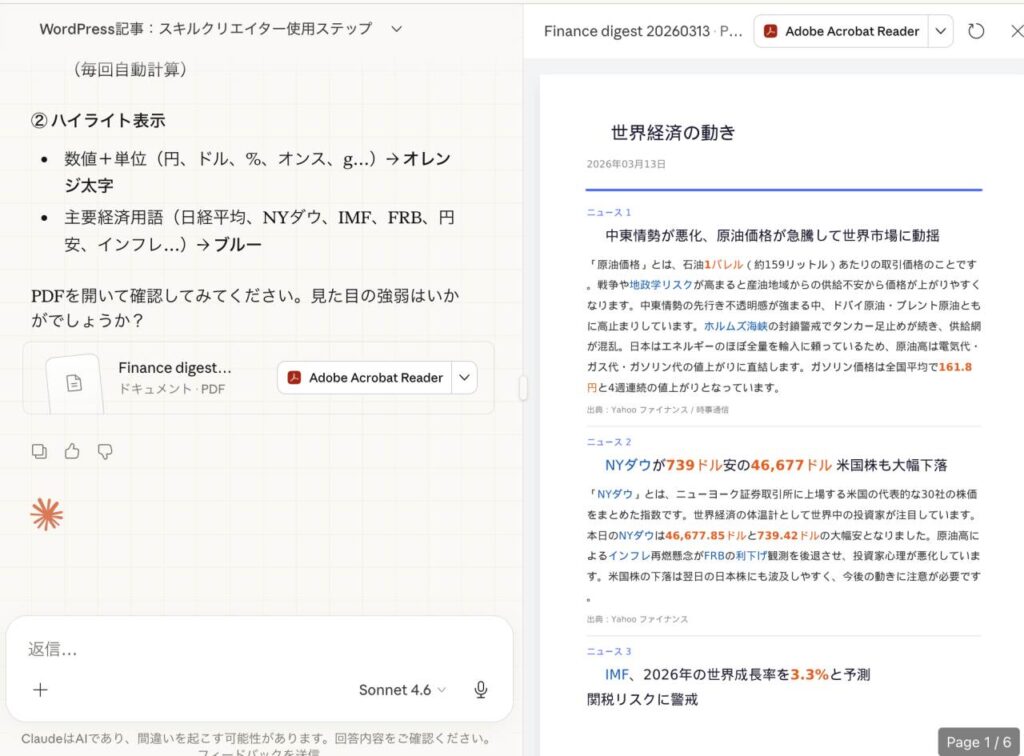
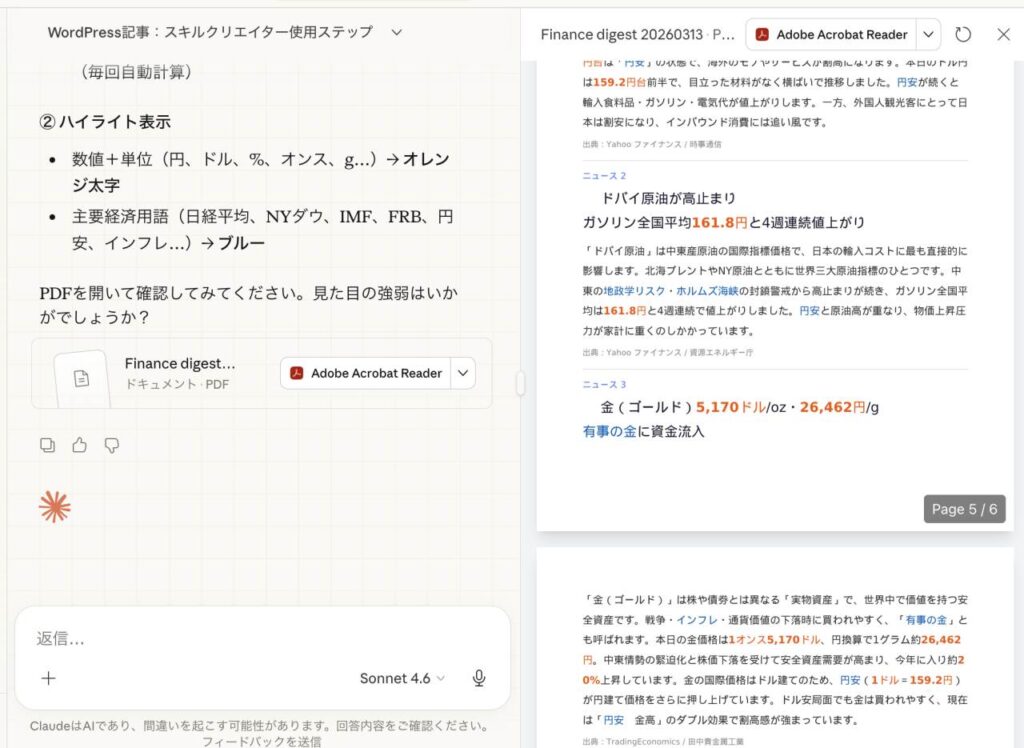
こちらが、改善してくれた結果です。文字がハイライト表示されています。さらに金価格も表示されていました。これはすごい!
ステップ6:説明文の最適化(オプション)
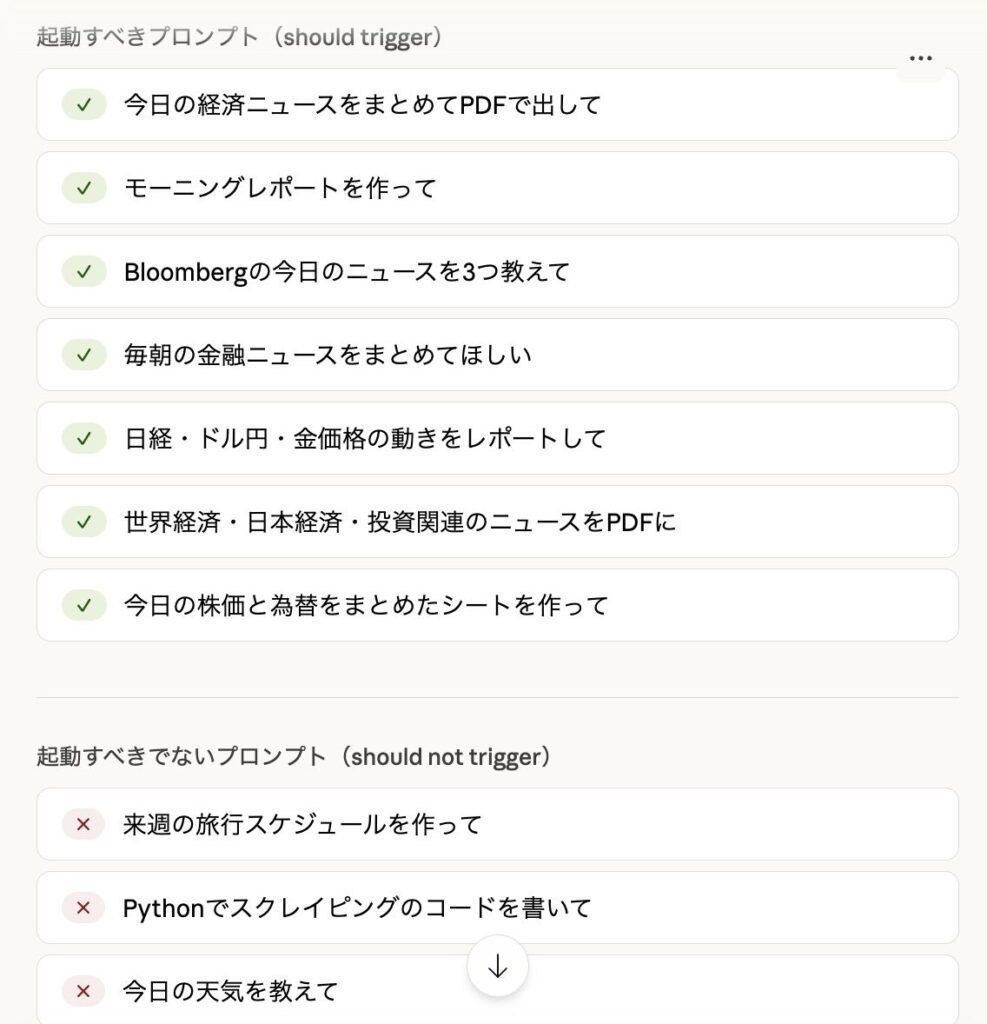
スキル本体が完成したら、AIが適切なタイミングでスキルを呼び出せるように、説明文(Description)のチューニングを行います。AIが「起動すべきプロンプト」と「起動すべきでないプロンプト」をそれぞれ用意し、ユーザーの確認を経た上で、自動テストを繰り返して最もトリガー精度の高い説明文を導き出します。
ここはオプションのようですが、チャットで実施するように依頼すればやってくれます。
ステップ7:パッケージ化と提供
すべての作業が完了したら、AIが最終的なスキルをひとつのファイル(.skill)としてパッケージ化します。カスタマイズ画面の「+」ボタンからこのファイルをインストールすれば、次回からスキルが自動で呼び出せる状態になります。
◾️ スキルクリエイターを使ってみた
実戦例:最新トラベル・コスト比較くん
私が実際に作ってみたもう1つの便利なスキルをご紹介します。題して、『最新トラベル・コスト比較くん』です。
スキル作成画面で、「旅行先と日程を伝えたら、主要な予約サイトを3つ(Booking.com + じゃらん + 楽天トラベル)循環して、最安値のプランをExcelにまとめて」と伝えただけで完成しました。
スキルの実行例:
> 「京都に4月1日から2泊、大人2名。3サイトを比較してExcelにまとめて」
これだけで、Booking.com、じゃらん、楽天トラベルの価格がシート別に整理されたExcelが自動生成されます。
成功させるためのコツと注意点
実際にWebを自動で立ち上げて調べてくれる様子は圧巻ですが、高度なタスクでは「トークン制限(リミット)」に達することもあります。
– 「Claude in Chrome」拡張機能をONにする: ブラウザ操作を伴うスキルには必須です。
– タスクを絞る: 最初から全てを網羅しようとせず、まずは「主要3サイト」に絞るなど、スモールスタートするのがコツです。
◾️まとめ
1. スキルボタンは「対話型」の手順登録:プログラミング不要。
2. 逆質問形式で作成:AIのインタビューに従うだけで完成。
3. ブラウザ操作と連携:実在のサイトから生きた情報をExcel化。
4. リミットに注意:まずは小さなタスクから「スキル」にするのが吉。
自分だけの「AI秘書」を育てて、自由な時間を生み出していきましょう!