こんにちは。Web3に興味があって、AIをもっと使いこなしたい中高年を応援するWeb3とAIマニアじいじのko_sanです。

最近よく聞く『AIエージェント』って、ChatGPTと何が違うんですか?結局、チャットで相談するだけなら同じなのかなって思っちゃって

いい質問だね。一言で言うと、ChatGPTは『博識な物知り博士』。対して今のAI、特にClaudeのスキルなんかは、自分のやり方を完璧に覚えた『専属の秘書』なんだ。毎回説明しなくても、いつもの仕事を完結してくれるんだよ。
専属の秘書……?でも、私みたいな初心者でも、そんなすごい設定ができるんですか?プログラミングとか難しそうで。
それが、全く知識がなくてもAIと日本語で話すだけで作れるんだ。例えば、毎朝決まったサイトからニュースを拾って、デザインされたPDFにして、メールの下書きまで自動で作る……なんてことも、一瞬で『自分の特技』としてAIが覚えてくれるんだよ。この記事でそのやり方を紹介するね
毎朝の「情報収集」をAIに丸投げできる幸せ
ChatGPTは使ったことがある。でも「毎回同じことを頼むのが面倒」「もっと自分の生活に溶け込んでほしい」と感じている方、いませんか?
私もそのひとりでした。毎晩、あるいは毎朝、経済ニュースをチェックしたいのに、複数のサイトを渡り歩く時間がない。ChatGPTに聞いても、毎回「どんな形式でまとめて?」から始まるやり取りが少し手間でした。
そんな悩みを解決してくれたのが、AIアシスタント「Claude」のスキル機能です。
前後編に分けてご紹介します。前編の今回は、スキルを設定して、毎朝の経済ニュースをPDFにまとめ、Gmailの下書きを自動作成するところまでの体験レポートです。

ChatGPTとどう違うの?「手順を覚える」強み
ChatGPTはとても優秀ですが、基本的には「その場限りの会話」です。毎朝「今日の経済ニュースをまとめて」と頼むたびに、要約の形式が違ったり、詳しさがバラバラになったりすることがあります。
Claudeのスキル機能は、一言で言うと「自分専用の『仕事の手順書』をAIに渡せる機能」です。
- 「経済ニュースをまとめるときは、この3つのサイトを見て」
- 「この見た目のPDFにして保存して」
- 「最後にGmailへ下書きを送って」
こうしたルールを一度登録しておけば、あとは毎回「まとめて」の一言で、完璧なクオリティのアウトプットが出てきます。
今回作ったスキル「モーニング金融ニュースダイジェスト」
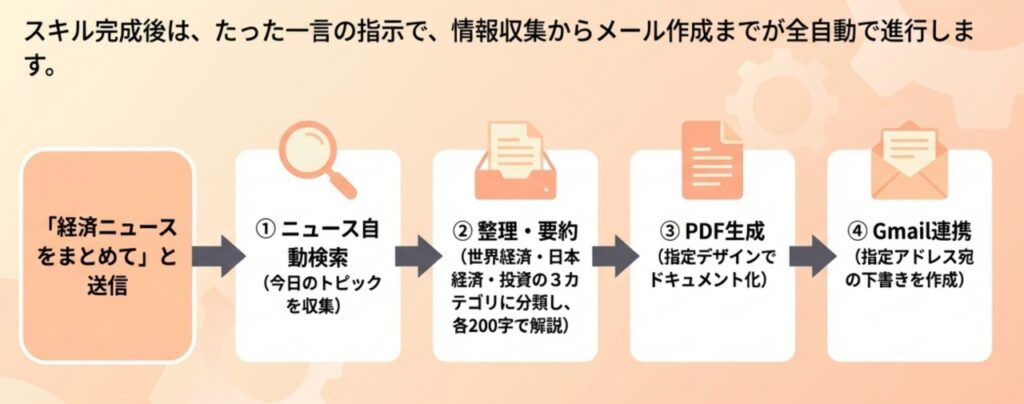
「経済ニュースをまとめて」と話しかけるだけで、次の4つを自動で行うスキルを作成しました。
- 自動収集:日経・Yahoo!ファイナンスなどを巡回し、最新トピックを収集
- 情報の整理:「世界経済」「日本経済」「投資(株・為替・金価格)」の3カテゴリに分類
- PDF生成:見やすくデザインされた3ページのPDFドキュメントを自動作成
- メール連携:Gmailの下書きを自動作成(宛先まで入力済み)
プログラミングの知識は一切不要。すべてClaudeとの会話だけで設定できました。
【体験レポ】完成までの5ステップ
ステップ1:Claudeと一緒にスキルを作る
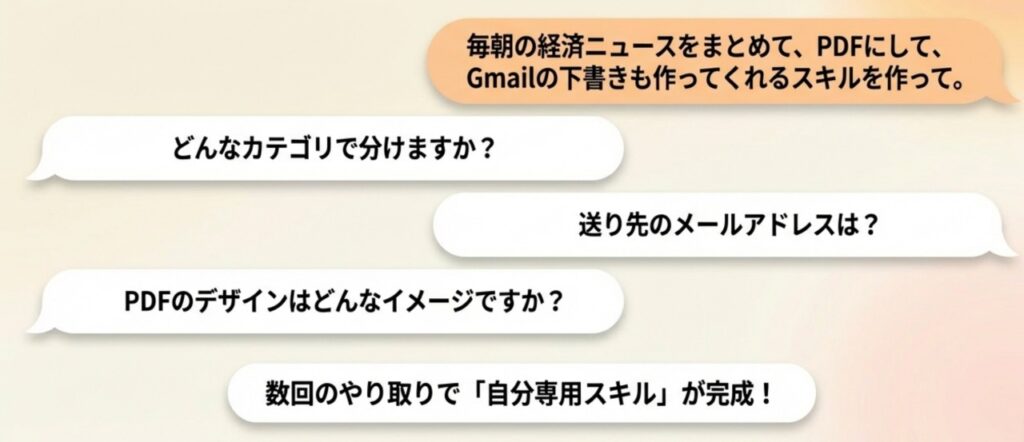
Claudeのデスクトップアプリ(Cowork)に向かって、こう話しかけることからスタートしました。
「毎朝の経済ニュースをPDFにまとめて、Gmailの下書きも自動で作るスキルを作ってほしい」
するとClaudeが「どんなカテゴリで整理しますか?」「送り先のメールアドレスは?」と聞き返してくれます。これに答えていくだけで、裏側では専用のスキルファイルが自動で組み立てられていきます。
ステップ2:「まとめて」の一言で動き出す
スキルをインストールした後は、毎朝こう言うだけです。
「経済ニュースをまとめて」
するとClaudeが複数のサイトを自動で検索し、情報の収集と整理を始めます。数字(円・ドル・%)はオレンジ色で強調、経済用語はブルーで色分けといった、視覚的なルールも毎回正確に守ってくれます。
ステップ3:PDFが自動で生成・保存される
数分後、デザインされたPDFが完成します。
- 配色: 濃紺のヘッダーに白文字の清潔感あるデザイン
- 構成: 見出しは大きく太字で。本文は約200文字の要約
- 保存:
finance_digest_20260315.pdfと日付入りで自動保存
毎回同じフォーマットなので、流し読みでも重要なポイントがすぐに頭に入ります。
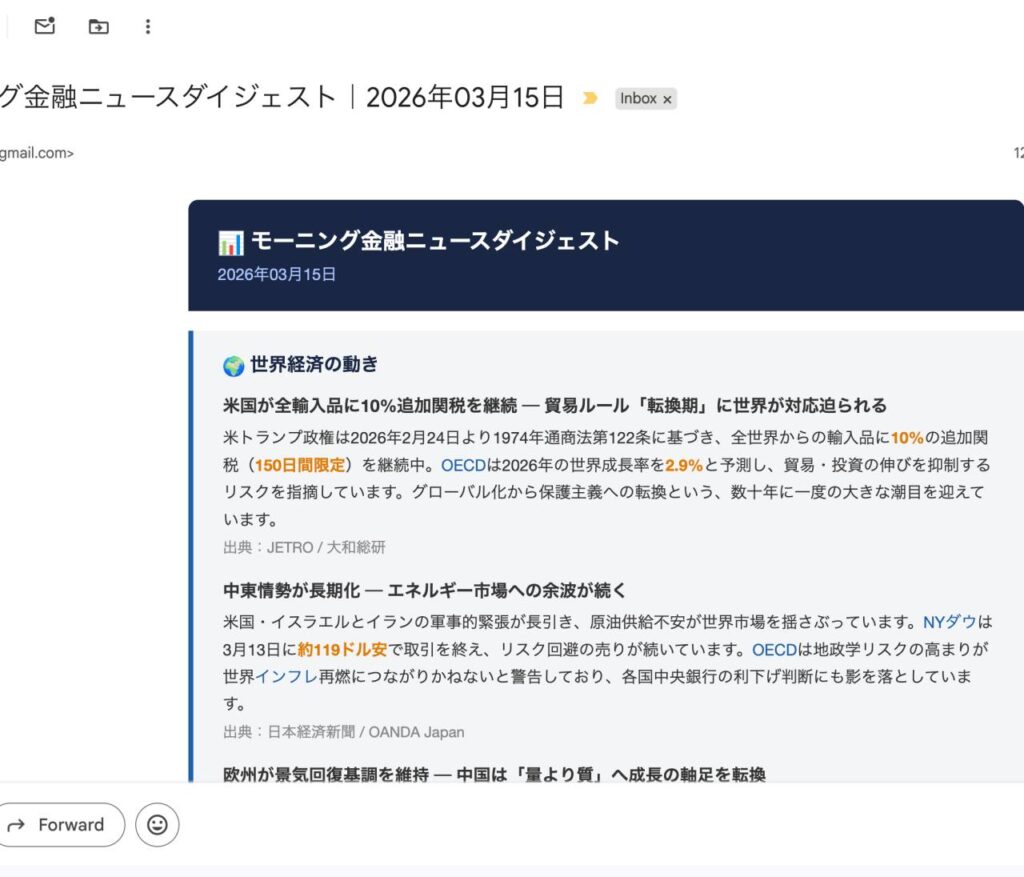
ステップ4:Gmailの下書きが勝手にできている
PDFが完成すると、間髪入れずにGmailの下書きが作成されます。
- 件名: 📊 モーニング金融ニュースダイジェスト|2026年03月15日
- 宛先: 登録済みの宛先がセット済み
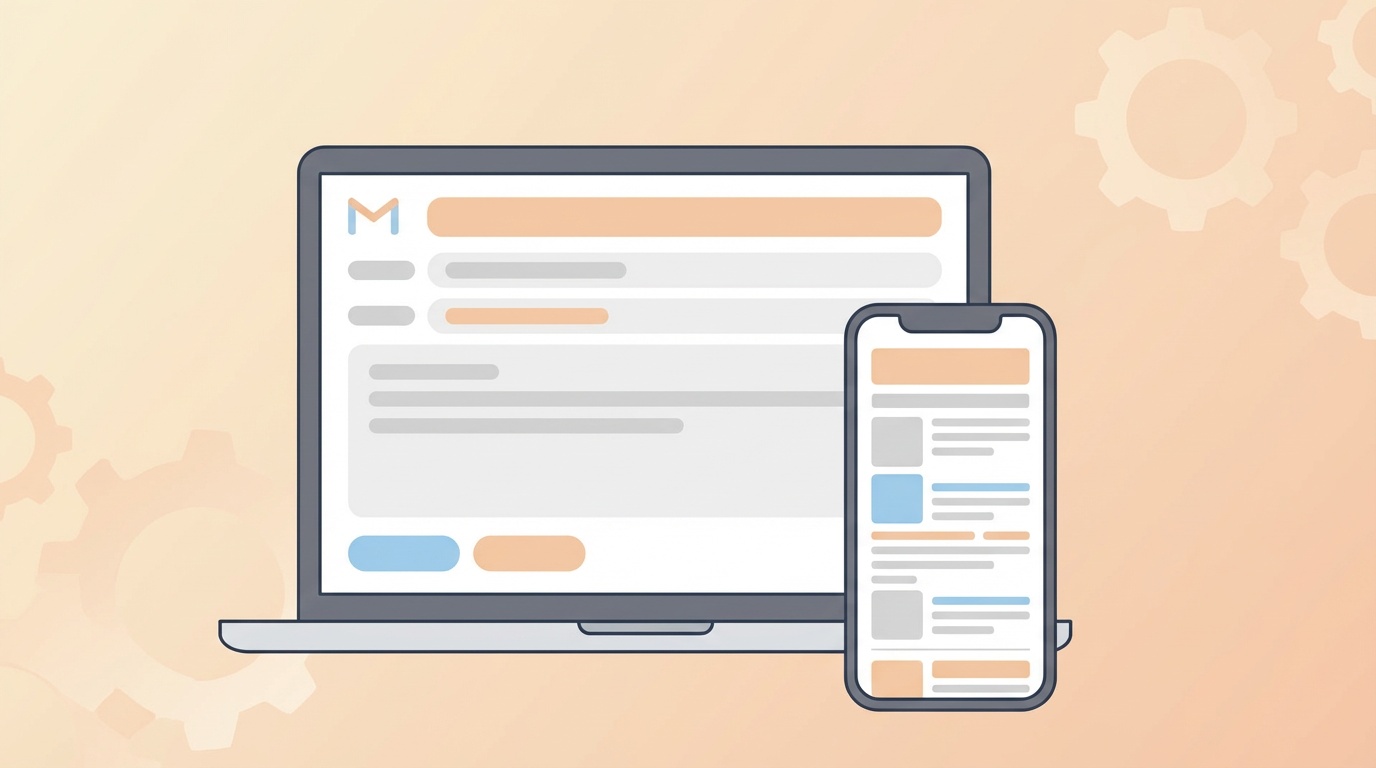
- 本文: PDFの内容がスマホでも読みやすいHTML形式で整形済み
あとは最後、自分の目でチェックして「送信」ボタンを押すだけ。この「最後に人間が確認する」ステップがあるからこそ、AI任せでも安心感があります。
ステップ5:スマホで受信を確認して、完了
送信ボタンを押すと、即座に手元のスマホに届きました。もちろんPCの方にも。
ChatGPTで毎朝四苦八苦してプロンプトを打っていた頃に比べると、「出力の品質が安定していること」と「保存から共有までが一瞬で済むこと」に、圧倒的な進化を感じました。
今回のまとめと成果
| ステップ | 内容 |
|---|---|
| ①スキル作成 | 会話だけで自分専用の「手順書」を作成 |
| ②指示 | 「まとめて」の一言で全てがスタート |
| ③PDF生成 | 情報を3カテゴリに整理し、デザインして保存 |
| ④Gmail連携 | 確認するだけの「下書き」を自動生成 |
| ⑤確認・送信 | 内容をチェックして送信。スマホで受信を確認 ✅ |
◾️まとめ
これまで「AIはただのチャット相手」と思っていた方にとって、この「スキル機能」は大きな衝撃になるはずです。自分のやり方を覚えてくれる相棒がいるだけで、朝の貴重な15分を、もっとクリエイティブな時間に変えることができます。
実は、今まで、経済ニュースまとめてくれる有料のnoteメンバーシップに入っていたんですけど、これができたことで解約することにしました。
この記事で使用しているClaude CoworkはAIアシスタント「Claude」のデスクトップアプリ版です。使用環境により仕様が異なる場合があります。