こんにちは。Web3に興味があって、AIをもっと使いこなしたい中高年を応援するWeb3とAIマニアじいじのko_sanです。

音声配信を始めたんだけど…BGMってみんなどうやって付けてるの?難しそうで手が止まっちゃう…

大丈夫。StandFMなら標準機能で、スマホで録るだけでBGM付きにできるよ。編集いらない。
えっ、選ぶだけでいいの?しかも“ラジオっぽく”なるなら、私もすぐ試してみたい!
そうそう。さらに“自分の音源”を使えばオリジナル配信にもできる。著作権の注意点も含めて、今日はまとめて解説するね。
音声配信のBGM、どうやってつける?2つの方法を解説
StandFM標準のBGM機能を使う方法
音声配信を聴いていると、素敵なBGMがついている配信が多いですよね。実は、StandFMには初心者でも簡単に使えるBGM機能が標準搭載されています。
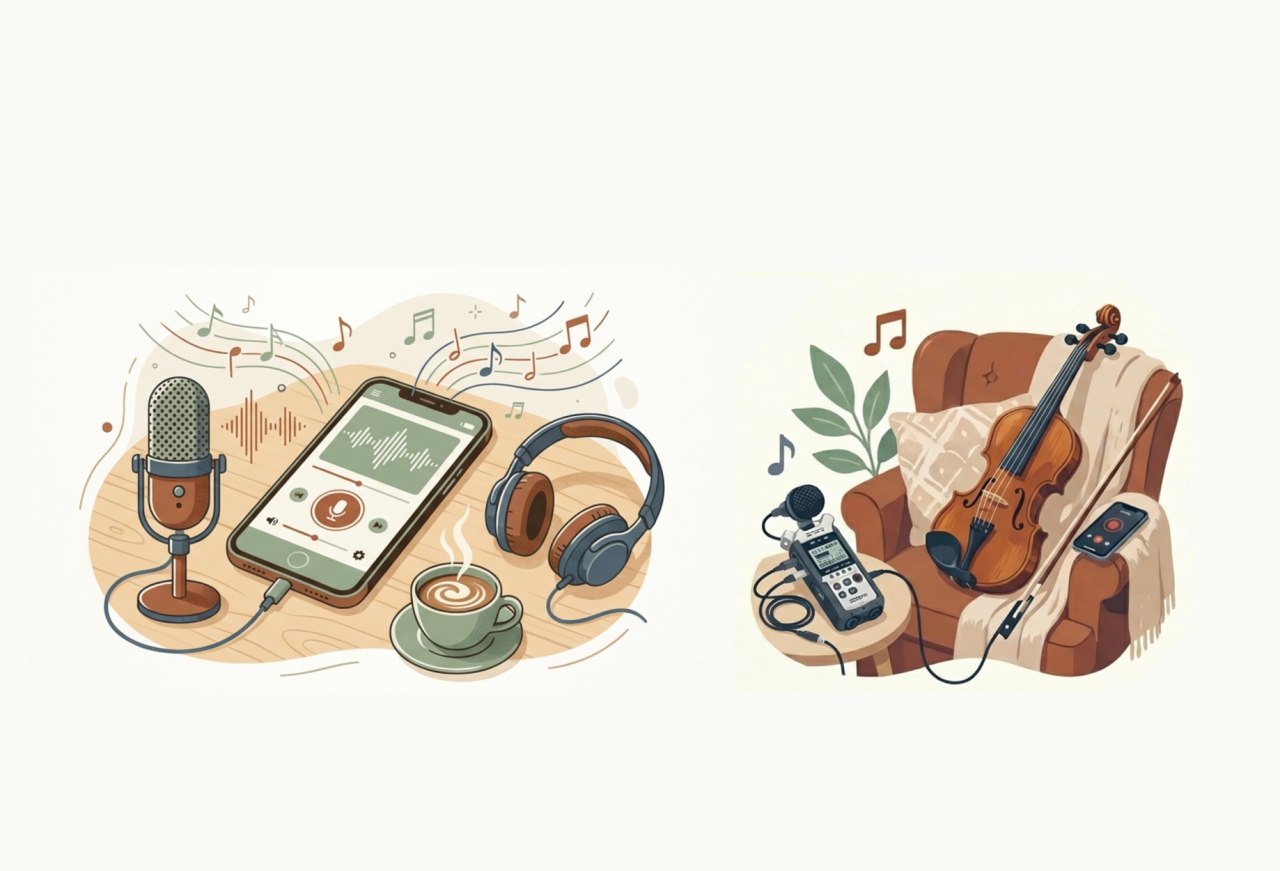
StandFMのスマホアプリから収録すると、150曲以上のBGMがプルダウンメニューから選べます。しかも、自動で音量調整までしてくれるので、編集不要でラジオっぽい仕上がりに。パソコンからだと曲の確認ができないので、スマホアプリでの録音がおすすめです。
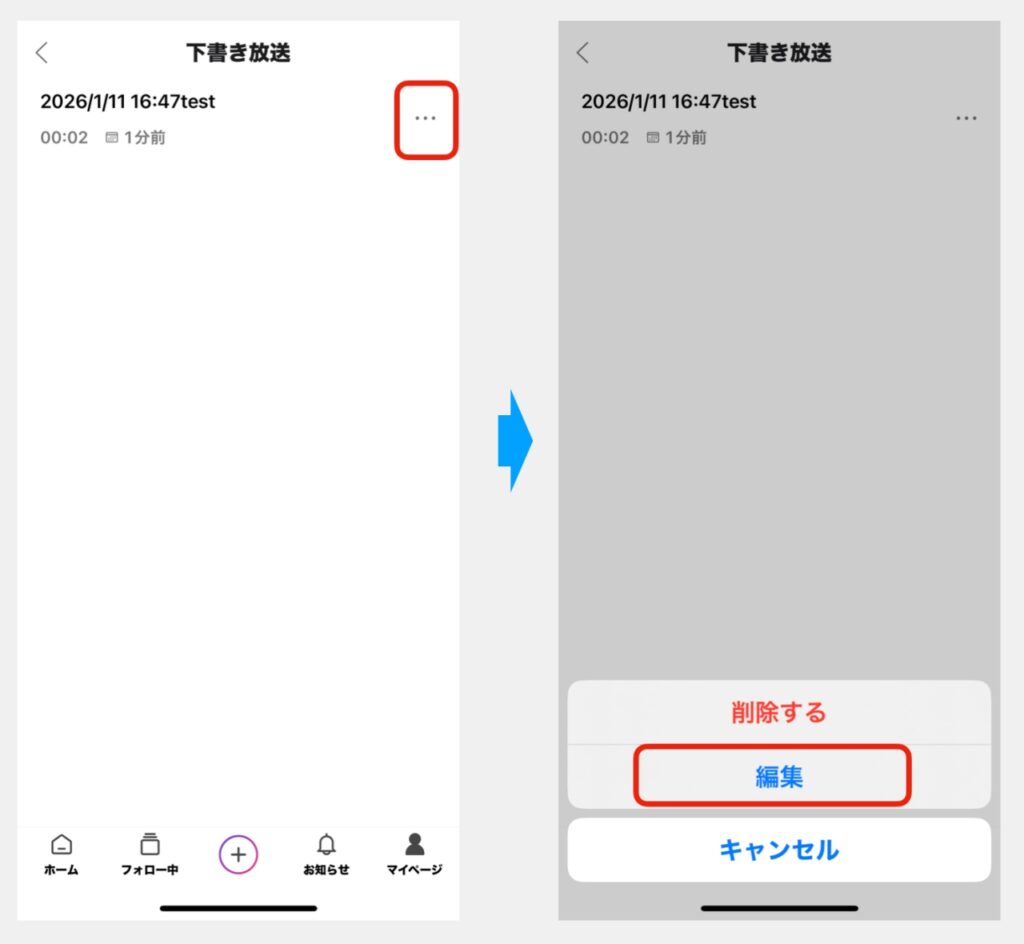
やり方は、一番したの「+」ボタンから下書きのための録音をして、「下書きに保存」
その右側の3つの点をクリックして編集ボタンを押します。
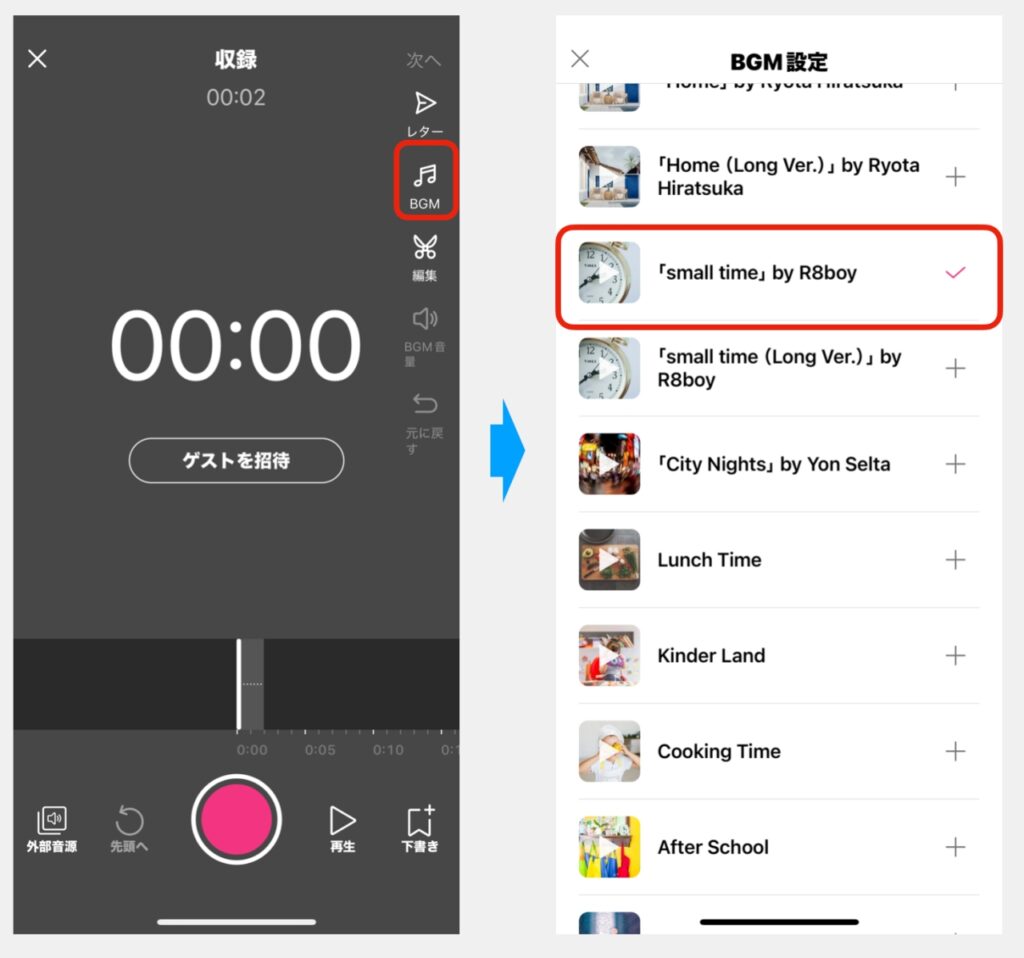
右側のメニューのBGMをクリックすると、各種BGMが出てきます。チェックマークを入れて、再生ボタンを押すとどんなBGMなのか聴くことができます。
音声配信を始めたばかりで、BGMをこれからつけてみたいという方は、まずこの方法を試してみてはいかがでしょう。きっとお気に入りが見つかると思います。
こだわりのBGMを使いたい場合の注意点
一方、Spotifyで同時配信する場合や、自分のお気に入りの曲を使いたい場合は、自分でBGMを準備する必要があります。ここで注意したいのが著作権です。
例えばクラシック音楽なら曲自体の著作権は切れていますが、プロの演奏録音には別の著作権があります。CD音源をそのまま使うのはNGです。
Musopenなどの著作権フリーサイトもありますが、演奏録音には別の権利があることも。
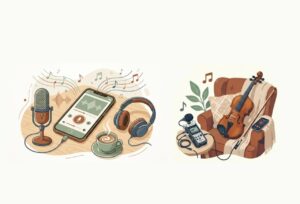
楽器を演奏する方は、著作権を気にする必要ない自分の録音を使う手もあり
自分で演奏した音源なら何も気にせず使えるので、私は自分のバイオリン演奏(バッハの無伴奏パルティータ第3番ガボット)をBGMに使ってみました。
フェードイン・フェードアウトなどの音量調整は別ソフトで行う必要がありますが、自分らしい配信になりますよ。
実践!音声配信7日間連続更新で見えてきたこと
継続のコツはまず始めること
音声配信を始めて今回で7回目、なんと一週間連続で継続できました!継続のコツは、まず完璧を目指さないこと。StandFMの標準BGM機能を使えば、編集不要でサクッと配信できます。
初心者の方は、まずスマホアプリで録音して、標準のBGMから選ぶところからスタートするのがおすすめ。慣れてきたら、こだわりのBGMにチャレンジしてみるのも楽しいですよ。
次回予告:音量調整とテンプレート作成術
今回は自分の演奏をBGMに使う方法をご紹介しましたが、専用ソフトを使った音量調整のやり方やテンプレートの作り方については、次回の配信で詳しくお伝えします。
アマチュアの演奏でも、工夫次第で素敵なBGMになります。音楽が好きな方、楽器を演奏される方は、ぜひ自分の演奏を配信に活かしてみてはいかがでしょうか。
まとめ
音声配信のBGM選びには、大きく2つの方法があります。
1つ目は、StandFM標準のBGM機能を使う方法。スマホアプリから150曲以上の中から選べて、自動音量調整もしてくれるので初心者におすすめです。
2つ目は、こだわりのBGMを自分で用意する方法。著作権に注意が必要ですが、自分の演奏なら自由に使えます。
まずは標準機能から始めて、慣れてきたらオリジナルのBGMにチャレンジしてみましょう。次回は音量調整とテンプレート作成の具体的な方法をご紹介します!