こんにちは。Web3に興味があって、AIをもっと使いこなしたい中高年を応援するWeb3とAIマニアじいじのko_sanです。

最近プログラミングを始めたんですけど、『Git(ギット)』とか『GitHub(ギットハブ)』って言葉を聞くと、どうしても難しそうで……。あの黒い画面に英語を打ち込むのが怖くて手が出せないんです

「わかるー!あの映画のマトリックスみたいな画面、最初は誰でも怯むよね。でも大丈夫、実は黒い画面なんて一切使わなくてもGitHubは使えるよ
えっ、そうなんですか!?コマンドを覚えなきゃいけないと思ってました
『GitHub Desktop』という無料アプリを使えば、普段のマウス操作だけで完結するよ。今日は、iMacで作った大切なデータを、ネット上の金庫であるGitHubに預ける手順を紹介するので、一緒にやってみよう!
GitHubは「ネット上の金庫」。生存戦略としてのバックアップ
プログラミングを学習したり、何かを作ったりしていると、一番怖いのが「データが消えること」や「パソコンが壊れること」です。
そんな時、GitHub(ギットハブ)を使っていれば安心です。
これは言わば「ネット上の頑丈な貸金庫」。
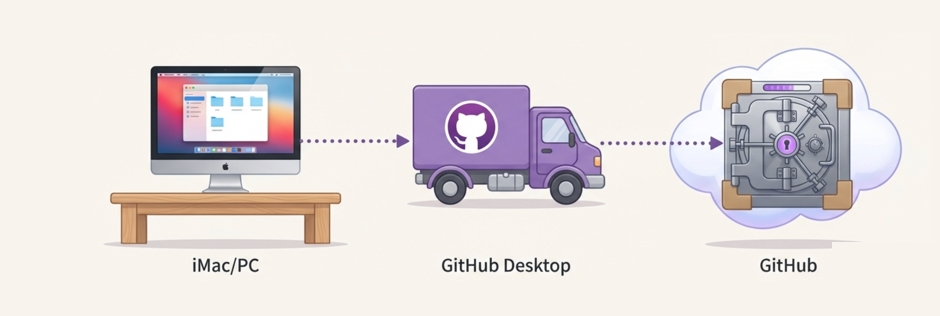
自分のパソコン(ローカル)にあるデータを、インターネット上のサーバー(リモート)に預けておくことで、万が一パソコンが壊れても、データは無事に戻ってきます。
かつては「黒い画面(ターミナル)」での操作が必須でしたが、今は「GitHub Desktop」という配送業者(アプリ)のおかげで、誰でも簡単に荷物を預けられるようになりました。
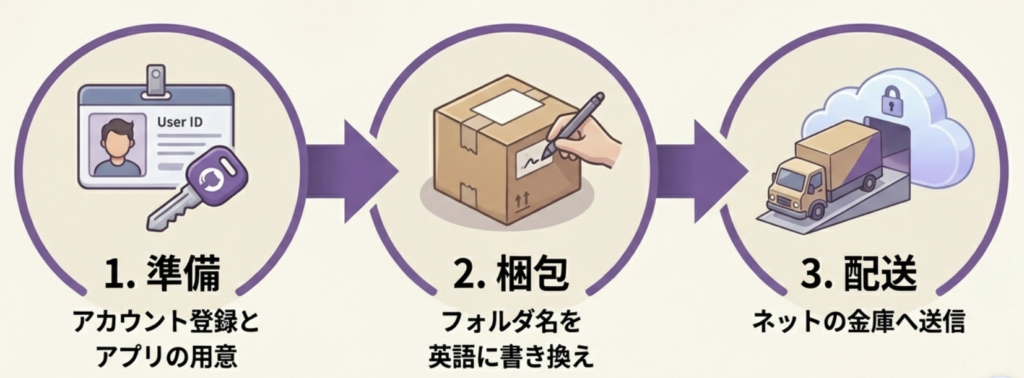
今回は、この「荷造りから発送まで」の3ステップを、初心者向けに図解レベルで噛み砕いて解説します。
【準備編】まずは2つの道具を揃えよう
作業を始める前に、必要なものはたったの2つです。
- GitHubアカウント(金庫の契約)
- GitHub Desktopアプリ(配送トラック)
1. GitHubアカウントの作成
銀行口座を作るのと同じ感覚で、公式サイトから登録します。メールアドレスがあれば数分で完了し、維持費もかかりません(無料)。
2. GitHub Desktopのインストール
配送業者である専用アプリをダウンロードします。
紫色のネコのようなアイコンが目印です。インストールしたら、先ほどのアカウントでログインしておきましょう。これで準備完了です。
【実践編】iMacのフォルダをGitHubに登録する3ステップ
では、実際に手元のiMacにある「自作アプリのフォルダ」を登録してみましょう。
ステップ0:【超重要】フォルダ名を英語に変える
ここが、多くの日本人がつまづくポイントであり、プロからの最大のアドバイスです。
今、デスクトップにあるフォルダ名が「翻訳日英拡張機能」のような日本語になっていませんか?
これをそのまま世界中のサーバー(GitHub)に送ると、文字化けして「?????.app」のようになってしまい、後で開けなくなるトラブルが多発します。
これは、海外旅行先に「漢字の宛名」で荷物を送るようなもの。
今のうちに、半角英数字の名前に変えておきましょう。
- NG:
翻訳アプリ - OK:
translation-app
ステップ1:GitHub Desktopに登録する(Add)
名前を変えたら、GitHub Desktopアプリを開きます。
- メニューから**「Add Local Repository(ローカルリポジトリを追加)」**を選びます。
- 先ほど英語名にしたフォルダを選択し、「Add Repository」をクリックします。
- 「これはまだGitのフォルダじゃないよ」という警告が出たら、青い文字の**「create a repository」**をクリックしてください。
- そのまま「Create Repository」ボタンを押せば、あなたのフォルダが「タイムマシン機能付き」に生まれ変わります。
ステップ2:変更を記録する(Commit)
フォルダを登録しただけでは、まだ中身の変更は記録されていません。日記を書くように、「今の状態」を記録しましょう。これを「Commit(コミット)」と呼びます。
画面左下の「Summary」欄に、今回やったこと(例:Initial commit = 最初の記録)が入力されているのを確認し、青いボタン「Commit to main」を押します。
これで、手元のパソコン内で「記録」が完了しました。
ステップ3:ネットの金庫へ送る(Publish)
最後に、これをインターネット上のGitHubへ送信します。これを「Publish(パブリッシュ)」と呼びます。
画面上のツールバーにある「Publish repository」ボタンを押してください。
⚠️ ここで注意!
途中で出てくる**「Keep this code private」**というチェックボックス。
- チェックを入れる:自分だけが見れる「秘密の金庫」になります。
- チェックを外す:世界中に公開される「展示場」になります。
個人で使うバックアップなら、**チェックを入れて(Privateにして)**おくと安心です。
最後に「Publish」を押せば完了。あなたのデータは無事にネット上の金庫に保管されました!
用語整理:これだけ覚えれば怖くない!
今日出てきたカタカナ用語を、日常の動作に例えて整理しました。
| Git用語 | 意味 | 日常生活での例え |
| Repository (リポジトリ) | データの保存場所 | フォルダ、貯蔵庫 |
| Commit (コミット) | 変更を記録する | 日記を書く、セーブポイントを作る |
| Push / Publish (プッシュ) | ネット上に送信する | 荷物を発送する、クラウドにアップロード |
| Clone (クローン) | ネットから手元に複製する | 倉庫から荷物を取り出す、ダウンロード |
まとめ:これで「どこでも開発」の準備は整った
お疲れ様でした!
「黒い画面」を使わなくても、マウス操作だけで以下のことができましたね。
- フォルダ名を英語にする(トラブル防止)
- Add & Commit(手元で記録)
- Publish(ネットへ送信)
この3ステップさえ踏めば、あなたのiMacにある大切なデータは、GitHubという最強の金庫に守られます。
そして、一度GitHubに上がってしまえば、今度はそれを**MacBook Airなどの別のパソコンで受け取る(クローンする)**ことも自由自在です。
「家ではiMac、カフェではMacBook Air」という憧れのノマド開発スタイルも、ここからスタートします。
次にやるべき5つのアクション
記事を読み終えたら、まずは以下の小さな一歩から始めてみましょう。
- GitHubのアカウントを持っていない人は、今すぐ公式サイトで登録する。
- GitHub Desktopをインストールしてログインしておく。
- デスクトップにある「日本語名のフォルダ」を1つ選び、英語名に書き換えてみる。
- 試しにそのフォルダをGitHub Desktopにドラッグ&ドロップしてみる。
- Private(非公開)設定で「Publish」まで完走してみる。