こんにちは。Web3に興味があって、AIをもっと使いこなしたい中高年を応援するWeb3とAIマニアじいじのko_sanです。

ついに念願のMacBook Airを買ったんです!これでカフェでおしゃれにプログラミング…なんて憧れちゃって

おめでとうございます!スタバでMacBook Airいいですねぇ。でも、iMacで作ってたあのアプリのデータ、どうやって移すか悩んでませんか?
そうなんです!USBメモリでコピーするの?それともAirDrop?毎回それをやるのって面倒だなって…
そのためのGitHub(ギットハブ)ですよ!前回、iMacのデータを『ネットの金庫』に預けましたよね?今日はその金庫から、MacBook
Airにデータを引き出す『クローン(Clone)』という技を伝授します。もちろん、今日も黒い画面は使いません!
「Clone(クローン)」とは?ネットの金庫から営業所へ
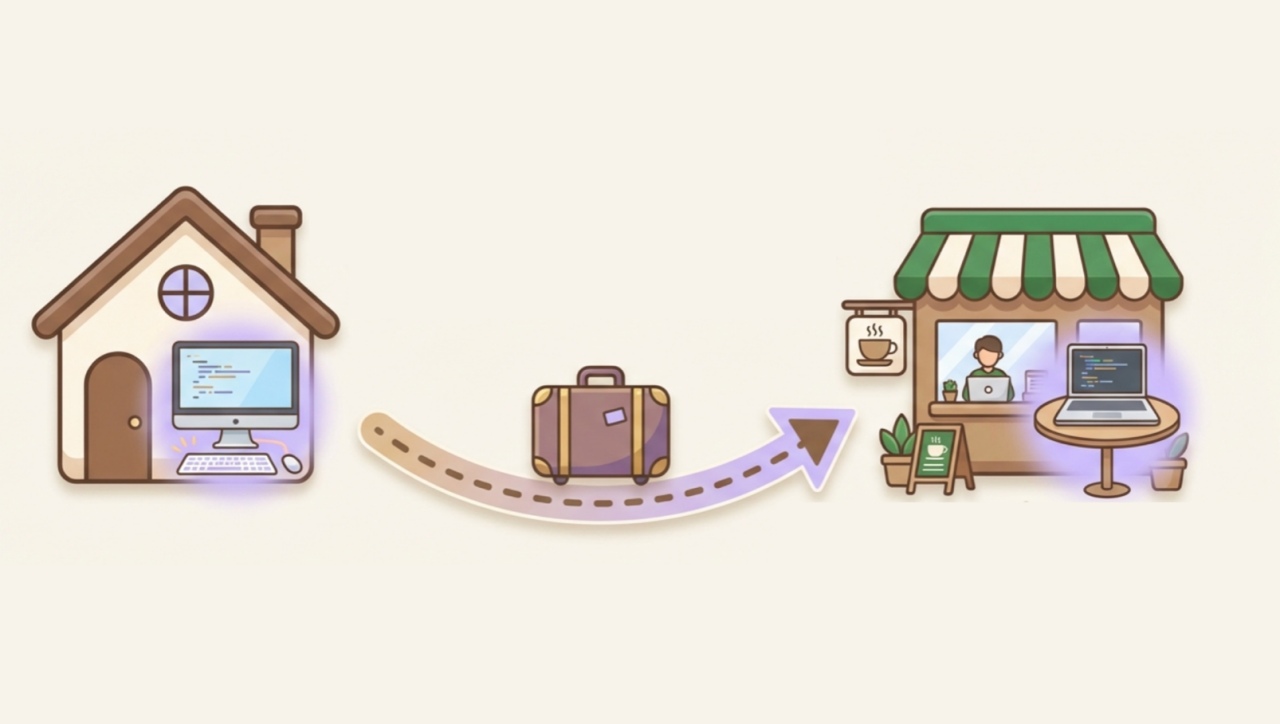
前回、私たちはiMac(自宅)にある大切なデータを、GitHubという「ネット上の金庫」に預けました。
これをMacBook Air(出先)でも使えるようにするには、金庫からデータを取り出してくる必要があります。
これを専門用語で「Clone(クローン)」と言います。
難しそうな言葉ですが、要は「ダウンロードして同期する」だけのこと。
これを行うと、GitHubにあるデータが丸ごとMacBook Airにコピーされ、iMacと全く同じ環境が再現されます。
一度クローンしてしまえば、
「家ではiMacでじっくり開発、続きはスタバでMacBook Airを開いてサクッと修正」
なんていう、憧れのノマドワークスタイルが実現します。
【準備】MacBook Airにも「配送業者」を呼ぼう
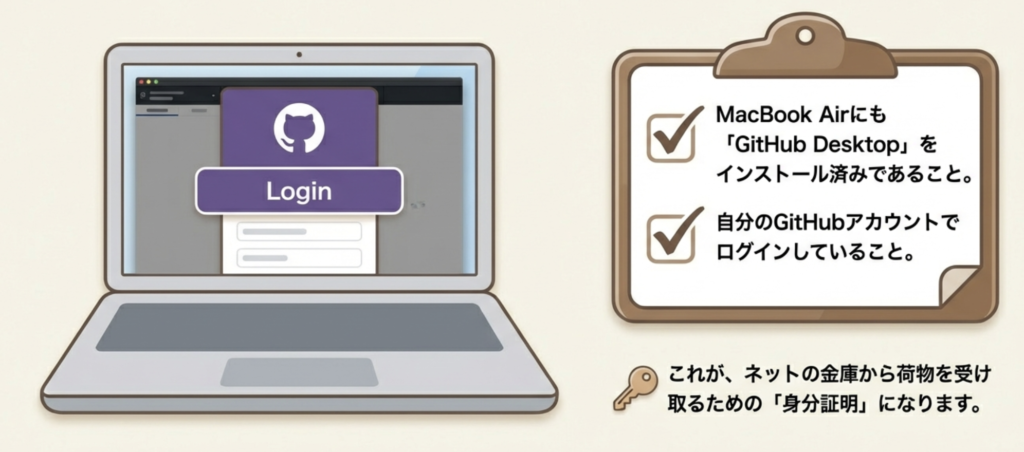
作業を始める前に、MacBook Airの方にも「GitHub Desktop」をインストールしておきましょう。
- GitHub Desktop公式サイトからダウンロード&インストール。
- 起動したら、自分のGitHubアカウントでログイン。
これが「受取人の身分証明」になります。これで準備は完了です。
【実践】クローンする3ステップ
では、MacBook Airでの操作です。3分もあれば終わりますよ。
ステップ1:「クローン」ボタンを探す
GitHub Desktopを立ち上げます。
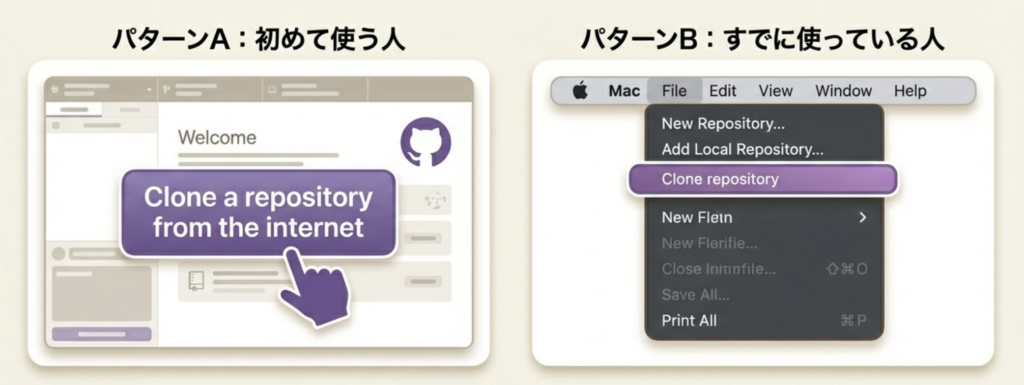
まだ何も管理していない場合は、「Let’s get started!」という画面が出ているはずです。
そこにある「Clone a repository from the Internet…(ネットからリポジトリをクローンする)」というボタンをクリックします。
※もし画面が違う場合は、メニューバーの「File」→「Clone Repository…」を選べばOKです。
ステップ2:預けた荷物(リポジトリ)を選ぶ
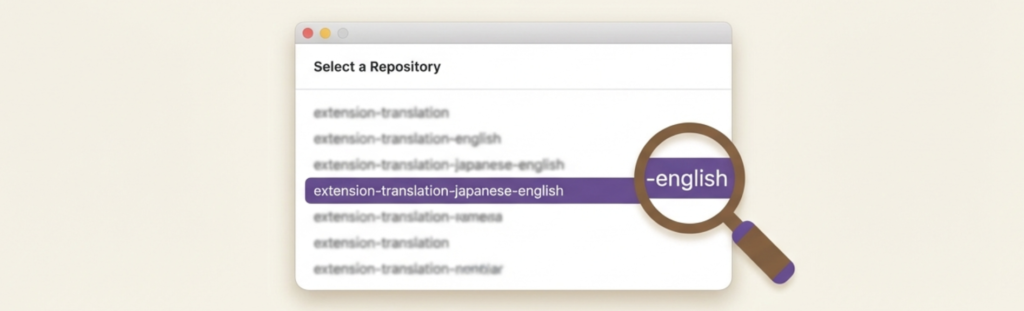
すると、あなたがGitHubに預けている「リポジトリ(フォルダ)」の一覧がズラッと出てきます。
ここで前回、フォルダ名を「英語」にしたのを覚えていますか?
例えば「extension-translation-jp-en」のような名前です。
一覧からその名前を探してクリックします。
ステップ3:保存場所を決めて「Clone」!
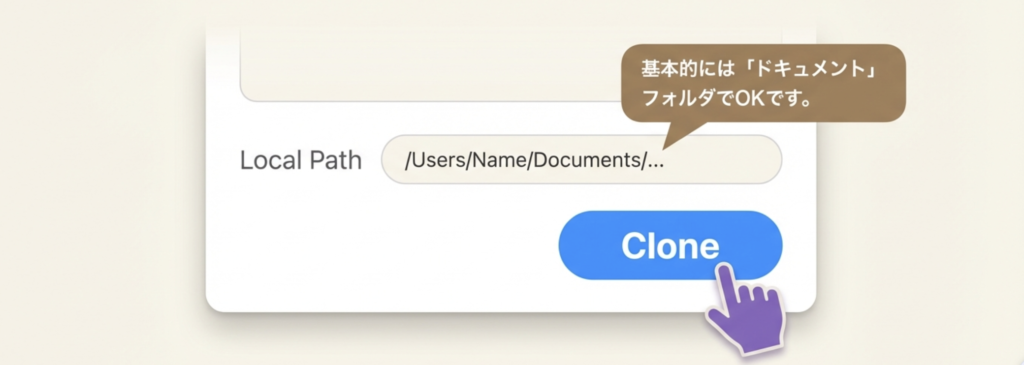
最後に、MacBook Airの中のどこに保存するかを聞かれます(Local Path)。
基本的には「Documents(書類)」フォルダなど自分の他のアプリが入っているフォルダなどで良いでしょう。
場所が決まったら、右下の青いボタン「Clone(クローン)」をポチッと押すだけ。
これだけで、ネットの金庫からデータがダウンロードされ、iMacにあったものと全く同じフォルダが、あなたのMacBook Airの中に再現されます。
これを「クローン完了」と呼びます。
【補足】もしMacBook Airで更新したら?
MacBook Airで作業して内容を変更した場合も、やり方は同じです。
- コミット(変更を記録)
- プッシュ(ネットの金庫に送信)
これだけです。
逆にiMacに戻った時は、「Fetch(フェッチ)」というボタンを押して、ネットの金庫から最新の状態を取り込めば(プルすれば)、MacBook Airでの作業内容がiMacにも反映されます。
まさに「どこでもドア」のように、作業環境を持ち運べるようになるわけです。
まとめ:開発環境は「デスクトップ」から解放された!
今日の作業は、以下の3ステップでした。
- MacBook AirでGitHub Desktopを開く
- 「Clone Repository」を選ぶ
- 一覧から自分のアプリを選んでボタンを押す
たったこれだけで、あなたの開発環境は自宅のデスクから解放され、世界中どこでも開発できるようになりました。
「今日は気分を変えて、近くのカフェでコードを書こうかな」
そんな選択肢が持てるようになると、プログラミング学習のモチベーションもグッと上がりますよね。
ぜひ、この「クローン」機能を使いこなして、自由な開発ライフを楽しんでください。