こんにちは。Web3に興味があって、AIをもっと使いこなしたい中高年を応援するWeb3とAIマニアじいじのko_sanです。

前回の記事でスキルを作って、Gmailの下書きが自動でできるようになったのは感動でした。でも毎朝「送信ボタン」を押し忘れる日があって……

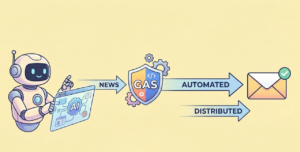
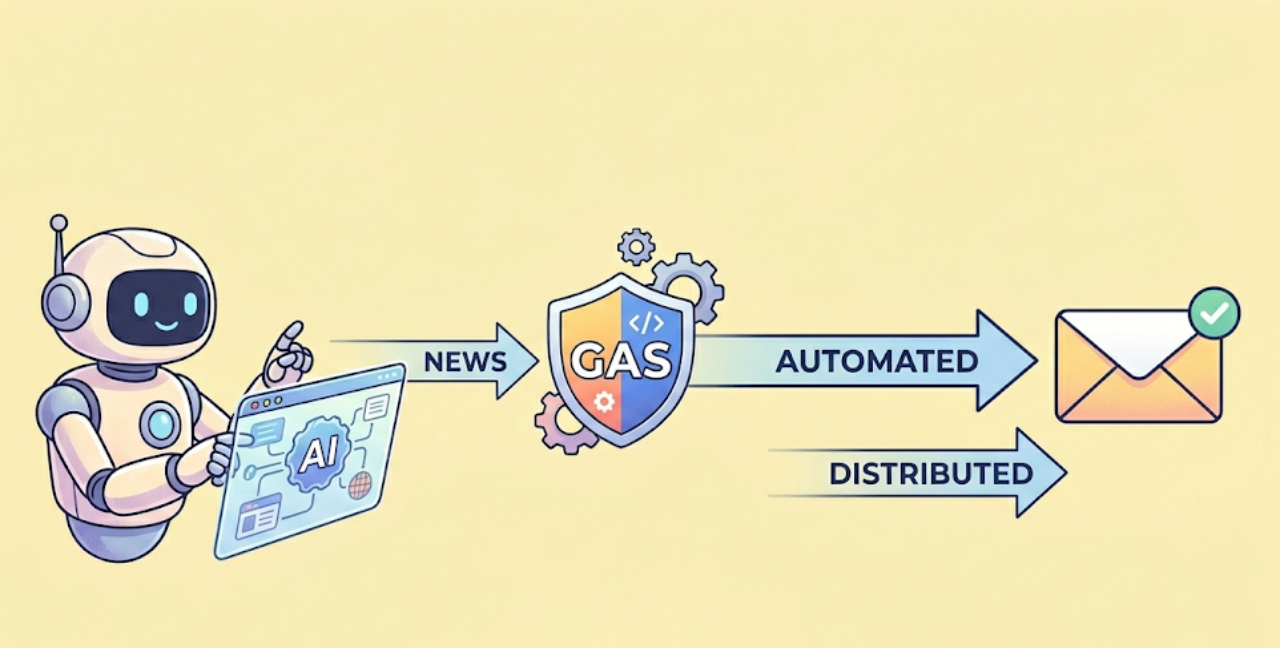
人間って慣れてくると贅沢になるよね(笑)。じゃあ次は、GASを使って送信まで自動化しよう。コードは一行も書かなくていいよ。
前回の記事では、Claudeのスキル機能を使って毎朝の経済ニュースをPDFにまとめ、Gmailの下書きを自動作成するところまでを紹介しました。
あの仕組みで十分便利なのですが、慣れてくると「毎朝、時間になったら自分でパソコンを開いて送信ボタンを押す」というそのワンアクションすら、少し面倒だなと思うようになってきました。
そこで今回は、Google Apps Script(通称:GAS)を組み合わせて「下書きを自動送信する」仕組みを追加したお話です。順調にいくかと思いきや、実は最初は失敗とすれ違いの連続でした。
GASとは?コードを書かずに使える自動化ツール
GASというのは、Googleのクラウド上で動く、無料で使える自動化ツールです。 「毎朝8時に、Gmailの下書きを探して送信する」という命令をタイマーセットしておくことができます。
ただ、私自身はGASのコードが全く書けません。そこで、Claudeにそのまま相談してみました。
すると、完璧なコードを一瞬で生成してくれて、「どこを開いて、どこに貼り付けて、どうやってタイマーを設定するか」まで丁寧に教えてくれました。指示された通りにコピペするだけで、あっという間に設定が完了したわけです。
以下の4ステップです:
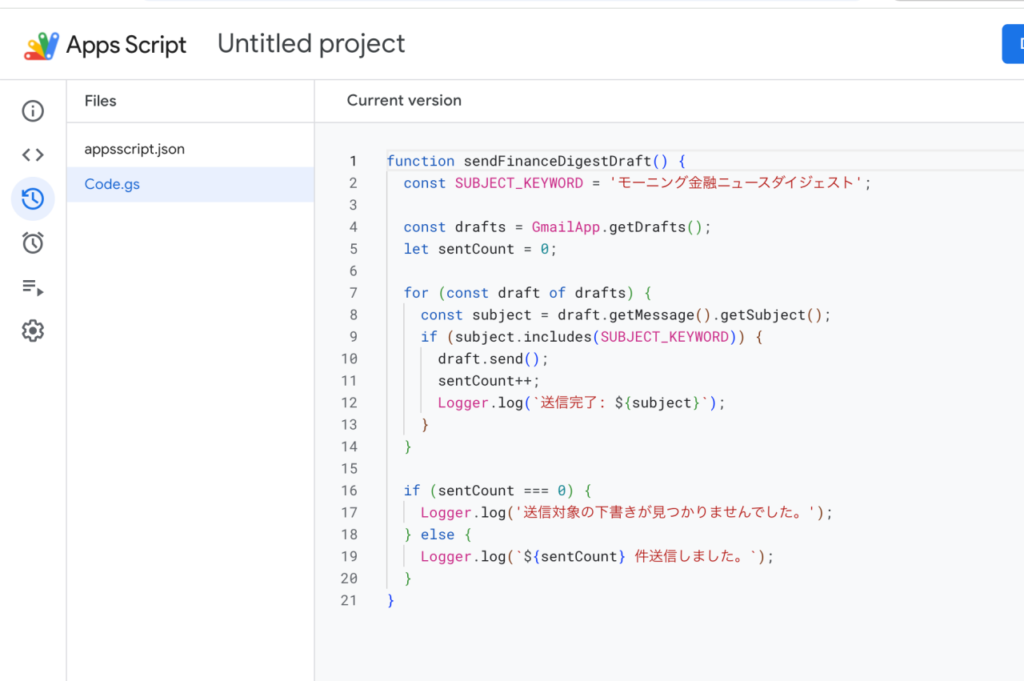
こちらが、Claudeが書いてくれたGASのコードをscript.google.comに貼り付けた状態の例:
①Claudeにコードを依頼
Claudeに「Gmailの下書きに保存されたことをトリガーとして、送信ボタンを押すGASのスクリプトを書いてい」と依頼します。
すると即書いてくれます。
②コードが生成される→③script.google.comに貼り付け
こちらが生成されたコードをscript.google.comを開いて貼り付けた例です。
④時計アイコンで「毎朝8時」にタイマー設定
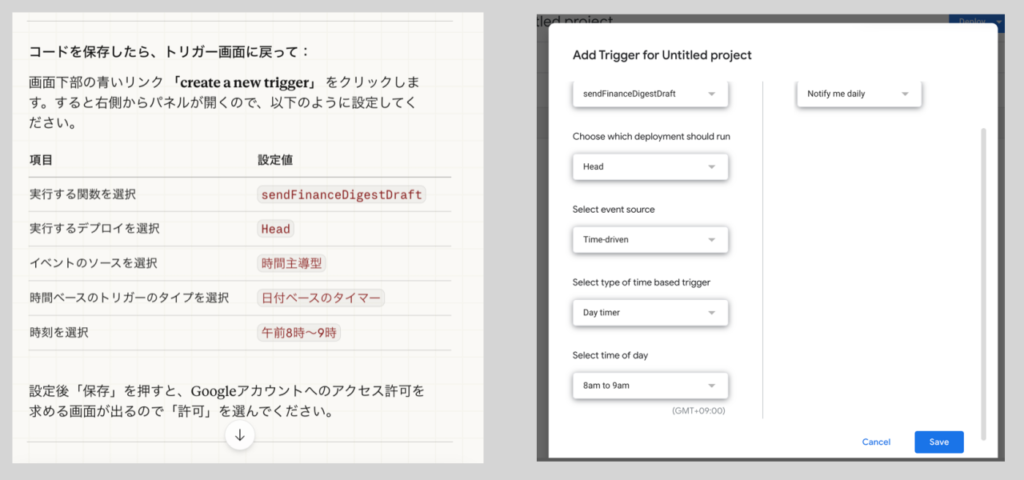
こちらが、Claudeに教えてもらったトリガーの設定方法です。最後に「SAVE」ボタンを押すのをお忘れなく!
スキルに「下書きのルール」を追記する
ここで重要なのが、CoworkとGASが「同じ件名」で下書きをやり取りできるようにすることです。
GASは「どの下書きを送ればいいか」を件名で探します。
そのため、Claudeが作る下書きの件名が毎回バラバラだと、GASが見つけられません。
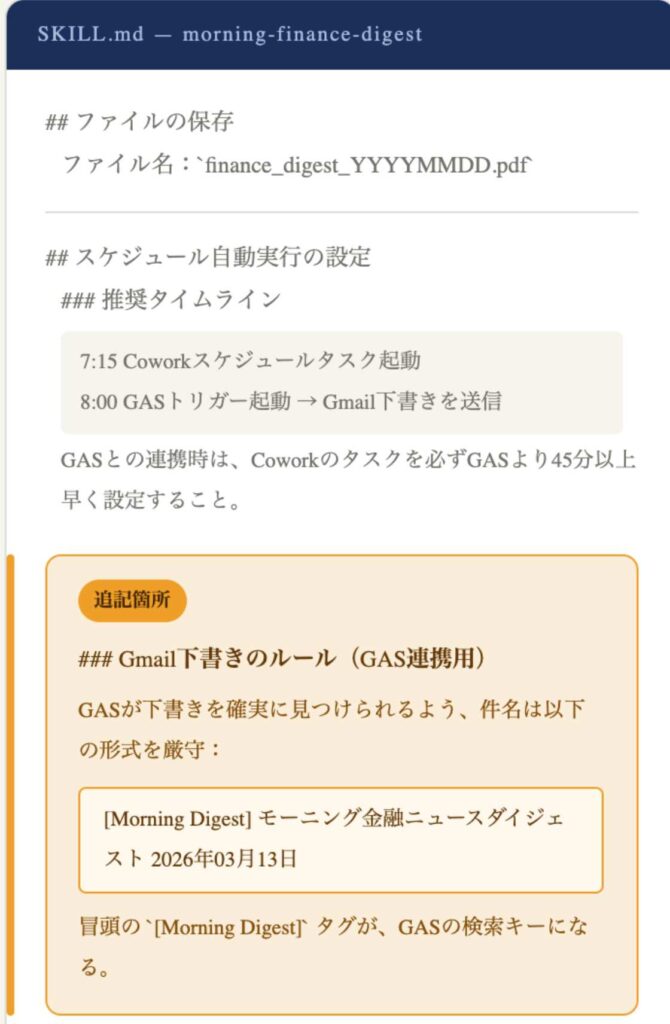
そこで、前回作ったSKILL.mdに以下の一文を追記しました。これもClaudeにお願いするだけです。
Gmail下書きのルール(GAS連携用)
こちらのオレンジ部分が追記したskillの箇所です。
思わぬ落とし穴:「すれ違い劇」の顛末
メールが届かない問題
「これで完璧!」と自信満々で寝た翌朝。ワクワクしながらスマホを見ると……メールが届いていません。 下書きボックスを見ても空っぽです。
システムの動きを詳しく調べてみると、原因は「ClaudeとGASのタイミングのすれ違い」でした。
メールが届かない問題の解決策は?
要するに、デスクトップ環境でClaudeが下書きを作り始めたのが朝の9時半過ぎ。しかしGASのタイマーは8時にセットされていたため、GASが来た時点ではまだ原稿が影も形も存在していなかったわけです。
まるで待ち合わせの時間を間違えて、すれ違ってしまったかのような状況でした(笑)。
解決策はシンプル。Coworkのタスクを7:15に早め、GASのトリガーを8:00に設定する。この45分のバッファが「すれ違い」を防ぐポイントです。
もう一つのトラブル:権限が勝手にリセットされる問題
もう一つ、想定外の問題がありました。ClaudeからGmailへのアクセス権限(コネクタの設定)が「常に許可」から「承認が必要」に勝手にリセットされてしまう現象です。
Coworkのサイドバー → Connectors → Gmail → 「Always allow」に変更
これを再設定することで無事解決。定期的にこの設定が外れていないか確認することをおすすめします。
まとめ
前回のClaude Coworkでニュース記事をまとめ、Gmailの下書きに保存し、手動で送信ボタンを押すことから、今回、追加した仕組みをまとめます。
これで、パソコンさえ起動していれば、送信まで完全に自動で行われるようになりました。
ただし、ここにはまだひとつ課題が残っています。「パソコンが起動していないと動かない」という制約です。旅行中や出張中は?次回の完結編でその壁を突破します。