こんにちは。Web3に興味があって、AIをもっと使いこなしたい中高年を応援するWeb3とAIマニアじいじのko_sanです。
音声をリアルタイムでテキスト化してくれるアプリ「Spokenly」を愛用しています。

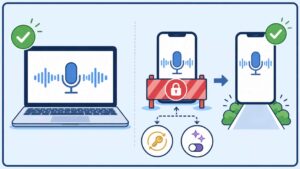
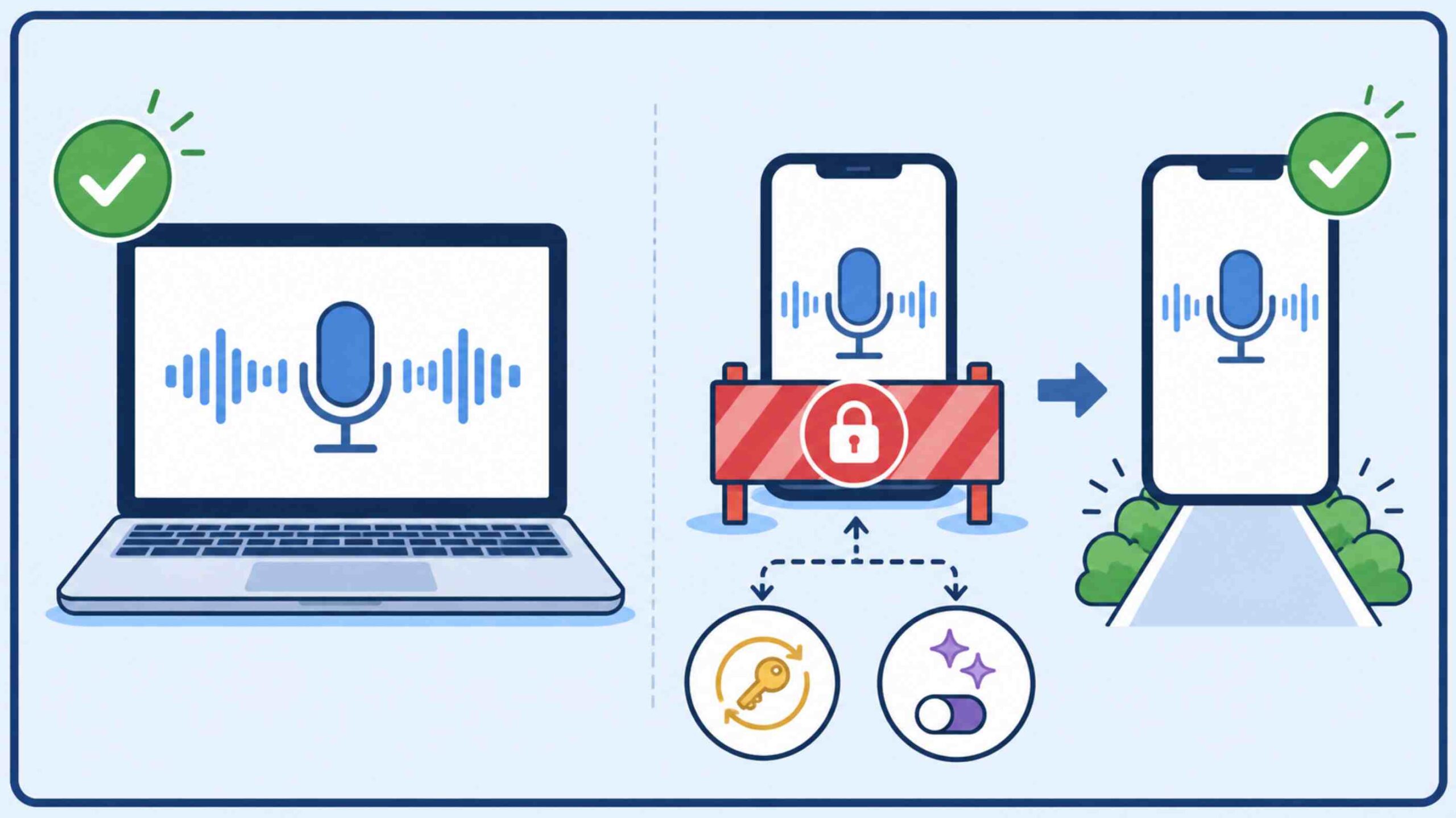
Spokenlyというアプリ愛用してるんだけど、最近iPhoneでも自分のなぜか「Spokenly Proにアップグレード」という課金画面ばかり出てくるんです。PCでは、DeepgramのAPIキーを使ってうまくいってるのに..

PCでは同じキーで普通に動いているなら、別のところに原因があることが多いんだよ。
そうなんですか?何が原因なの?
Spokenlyには「音声をテキストにするためのAPIキー」と「テキスト化した後にAIで整形するためのAPIキー」という、実は2種類の鍵が必要な場面があるんだ。今日は私が実際にハマった2つの原因と、その見分け方を順番に説明するね。
Mac版では、自分で取得したDeepgramのAPIキーを設定し、「Real-time Nova-3」で快適に文字起こしができていました。
ところが、ある日iPhone版を使おうとすると、なぜか文字起こしができません。
マイクボタンを押しても文字起こしが始まらず、代わりに「Spokenly Proにアップグレード」という課金画面が繰り返し表示されます。
PCでは普通に使えているのに、なぜiPhoneだけ使えないのか。
いろいろ試した結果、原因は1つではなく、2段階で隠れていました。
同じ症状で困っている方もいると思うので、私が実際に解決した手順をまとめます。
SpokenlyでiPhoneだけAPIキーを認識しない
最初は単純に、「APIキーの入力を間違えたのかな」「iOS版だけキー入力欄に不具合があるのかな」と考えていました。
こうしたトラブルが起きると、まず疑いたくなるのがコピペミスです。APIキーの前後に余計なスペースが入っていないか確認したり、キーをコピーし直したり、アプリを再起動したりします。一般的なAIチャットに相談しても、「キーの前後の空白を確認してください」「アプリを再起動してください」といった回答が返ってきます。
ただ、今回のケースでは、こうした一般的な対処では解決しませんでした。原因を理解するには、Spokenlyの設定画面の構造を把握する必要がありました。
Spokenlyには「設定」タブや「モード」タブがあり、さらにモードごとの「詳細設定」、その奥にある「Voice Models」画面へと設定項目が分かれています。この構造を理解せず、手当たり次第にAPIキーを入れ直しても、なかなか原因にはたどり着けません。
原因は2つありました
原因① DeepgramのAPIキーが無効になっていた
最初に見つかった原因は、DeepgramのAPIキーでした。
「モード」から対象モードの「詳細設定」を開き、「ディクテーションモデル」から「Voice Models」画面へ進みます。そこでDeepgramに登録していたAPIキーをテストすると、「サーバから不正な応答がありました」というエラーが表示されました。
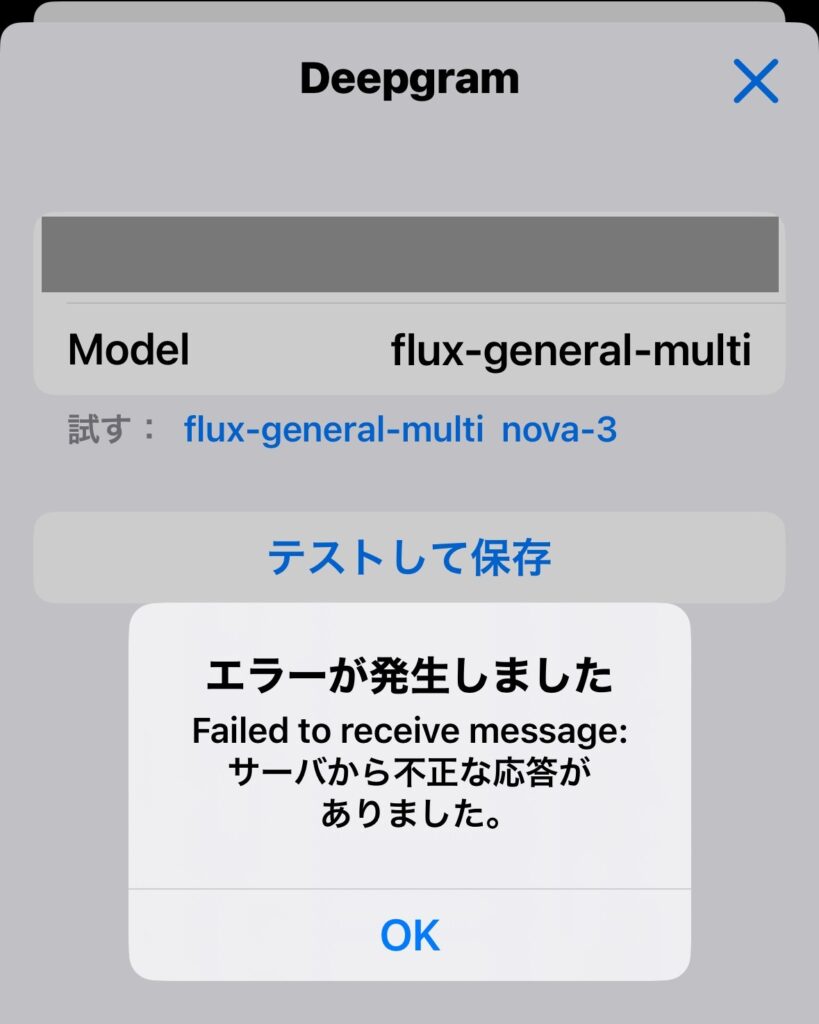
このメッセージだけでは原因が分かりにくいのですが、今回のケースでは、以前からSpokenlyに設定していたDeepgramのAPIキーが無効になっていたようです。
そこでスマホでDeepgramの管理画面から新しいAPIキーを発行し、Spokenlyに登録していた古いキーと入れ替えました。その状態で再びテストすると、無事に「✓ Tested」と表示され、Deepgram側の認証は正常に通るようになりました。
原因② AI後処理用のAPIキーも求められていた
ところが、これだけでは終わりませんでした。実際に「文字起こし」タブからマイクを使ってみると、今度は別のエラーが表示されます。「このモードにはAI指示が設定されており、Spokenly Proまたは独自のAPIキーが必要です」という内容です。
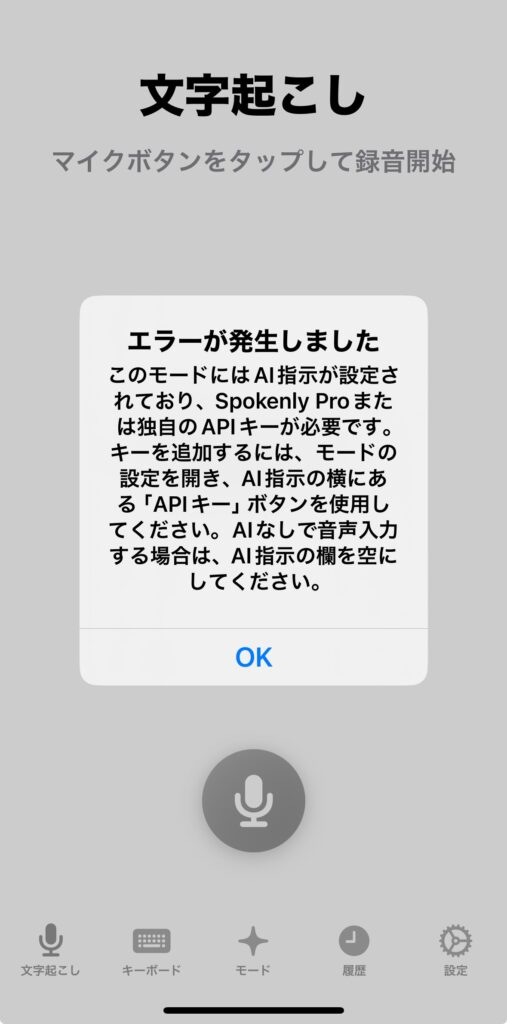
ここでようやく、もう1つの原因が分かりました。Spokenlyには、「音声をテキスト化するためのAPIキー」と「文字起こし後の文章をAIで処理するためのAPIキー」という、別系統の設定が存在します。前者がDeepgramなどの音声認識サービスです。後者は「AI指示」機能で利用するもので、OpenAIやAnthropic、Apple Intelligenceなどが関係します。
私が使っていたデフォルトモードには、あらかじめ「口述テキストを文字にしてください」というAI指示が設定されていました。つまり、Deepgramによる音声認識だけでは処理が完結せず、その後にAIによる処理も実行しようとしていたわけです。そのため、DeepgramのAPIキーを正常な状態に戻しても、AI処理に必要な環境が用意されていなければ、Spokenly Proへのアップグレードを求められてしまいます。
=====
実際に行った解決手順
① DeepgramのAPIキーを再発行する
まず、Deepgramの管理コンソールから新しいAPIキーを発行しました。
その後、Spokenlyで「モード」→対象モードの「詳細設定」→「ディクテーションモデル」→「Deepgram」と進み、古いAPIキーを削除して、新しいAPIキーに貼り替えます。貼り替えたら「テストして保存」を実行し、緑色の「✓ Tested」が表示されることを確認します。
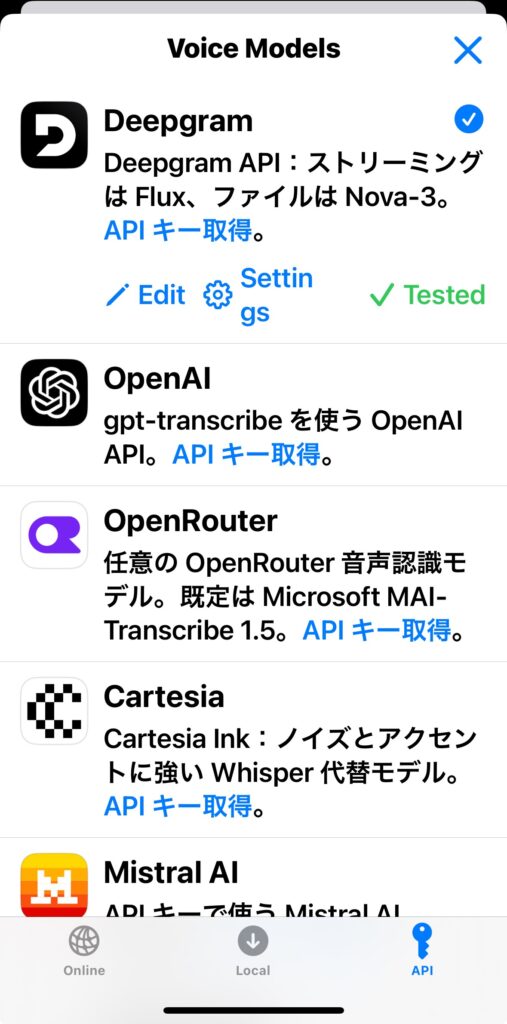
なお、この画面では「Model」の設定がデフォルトで「flux-general-multi」になっている場合があります。Nova-3を使いたい場合は、「試す」の項目から明示的に「nova-3」を選択してテストするのがポイントです。
② AI指示を空欄にする
次に、AIによる後処理を無効にしました。
私の端末ではApple Intelligenceを利用できない環境だったため、OpenAIなどのLLM用APIキーを新しく用意するのではなく、AI指示そのものを使わないことにしました。
「モード」→「デフォルトモード」を開き、「AI指示」欄に設定されていた「口述テキストを文字にしてください」という文章をすべて削除し、空欄にします。これでAIによる後処理が実行されなくなり、Deepgramで認識された音声が、そのまま文字起こし結果として出力されるようになりました。
私の場合は、この設定にすることで追加のLLM用APIキーを用意する必要がなくなり、Spokenly Proへのアップグレードを求められる問題も解消しました。
まとめ
今回ややこしかったのは、1つの不具合に見えて、実際には2つの問題が重なっていたことです。
まず、DeepgramのAPIキーが正常に認証されているか確認します。「Voice Models」の設定画面でテストし、「✓ Tested」が表示されるところまで確認してください。それでもProへのアップグレードを求められる場合は、「AI指示」が設定されていないか確認します。音声をそのまま文字起こしできれば十分なのであれば、AI指示を空欄にすることで解決する可能性があります。
今回の経験で分かったのは、「PCでは動くのにiPhoneでは動かない」という症状だけを見て、単純なAPIキーの入力ミスだと判断しないほうがいいということです。Spokenlyでは音声認識とAIによる後処理が別々に設定されているため、どの段階でエラーが起きているのかを切り分ける必要があります。
私の場合は、①DeepgramのAPIキーを再発行する、②AI指示を空欄にする、という2つの対応で解決しました。同じように「APIキーを設定しているのに、なぜかSpokenly Proへの課金を求められる」という状態になった方は、この2カ所を確認してみてください。