こんにちは、こうちゃんです。
AI秘書に仕事を頼むようになって、パソコンの中に増え続けているものがあります。「.md(ドット・エムディー)」という形のファイルです。
調べ物のまとめ、企画書、引き継ぎのメモ、台本の下書き。わたしのAI秘書は、仕事が終わるたびに、この.mdファイルを1枚ずつ置いていきます。
ところが、これがそのままだと読みにくいのです。今日は、それを解決してくれた「iA Writer(アイエー・ライター)」というアプリの使い方と、毎日の手間をなくす小さな設定をまとめてご紹介します。
◾️なぜ、AIの資料は「.md」だらけになるのか
.md(マークダウン)は、見出しや箇条書き、表といった「文章の組み立て」を、ふつうの文字だけで表す書き方です。
AIにとって便利な3つの理由
・特別なアプリがなくても開ける
・ファイルが軽い
・AIが読み書きしやすい
この3つがそろっているので、AIとのやりとりは、自然と.mdファイルだらけになっていきます。
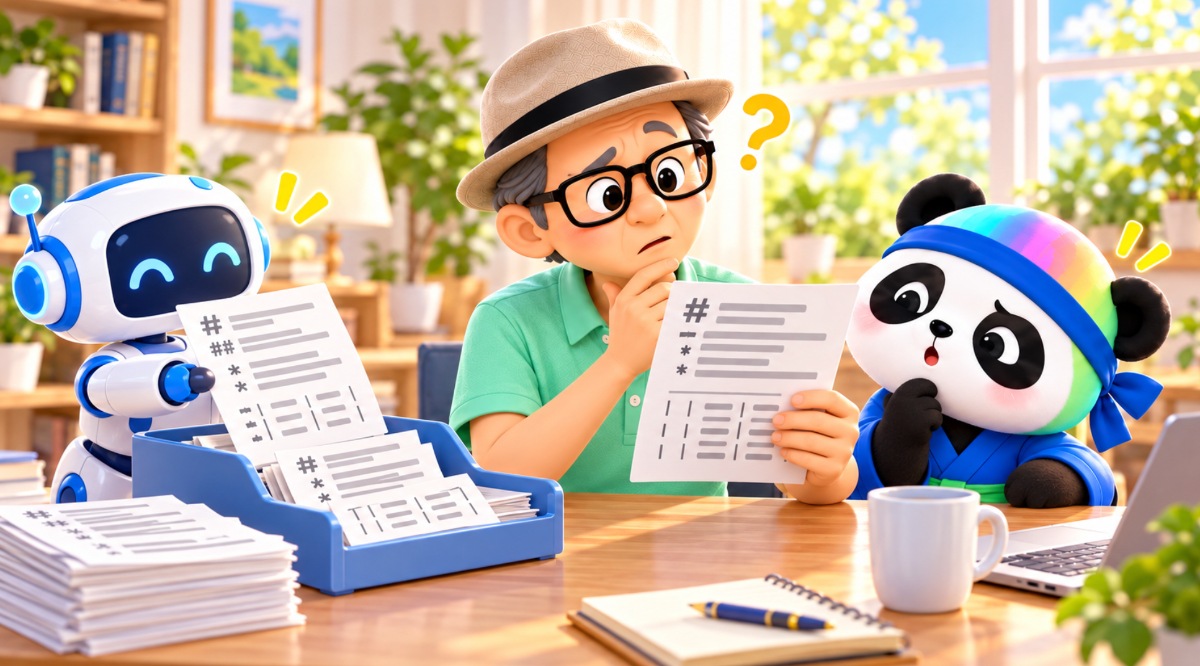
人間には、記号が読みにくい
ただ、人間がそのまま読むと、こうなります。
[ここに写真①:記号つきの画面]
見出しの前に「#」、強調したいところは「**」で囲まれ、表は縦棒「|」だらけ。記号が目に入って、中身が頭に入ってきません。
◾️iA Writerの使い方
使い方① ⌘Rで、記号を消して読む
iA Writerで.mdファイルを開いて、キーボードの「⌘(コマンド)+R」を押します。
[ここに写真②:⌘Rを押したあとの画面]
・「#」が消えて、見出しが大きな文字に
・「**」が消えて、太字に
・表が、罫線の入った表に
同じファイルなのに、印刷された資料のように読めます。もう一度⌘Rを押せば、元の表示に戻ります。
読むときはプレビュー、直すときは元に戻す。これを一つのキーで行き来できるのが、いちばんの魅力です。
使い方② よく見るフォルダを、左のメニューに登録する
iA Writerでは、左のファイル一覧に、よく使うフォルダを登録しておけます。わたしは、AI秘書と進めているプロジェクトのフォルダを登録しています。
並べ替えを「更新日時」にしておくと、AI秘書がいちばん新しく書いたファイルが、いちばん上に来ます。一覧には最初の数行も出るので、開く前に「何のメモか」が分かります。
左で選んで、⌘Rで読む。これだけで、AI秘書の仕事を、紙の報告書を読むように確認できます。
◾️ダブルクリックで、いつもiA Writerが開くようにする
iA Writerで毎日読むようになって、ひとつ小さな面倒が残っていました。.mdファイルをダブルクリックすると、iA Writerではなく別のアプリで開いてしまうのです。そのたびに「右クリック → このアプリケーションで開く → iA Writer」と選んでいました。
一回なら数秒のことでも、一日に何度も重なると、地味に負担になります。そこでAI秘書に「最初からiA Writerで開くようにはできないの?」と聞いたところ、1分で解決しました。
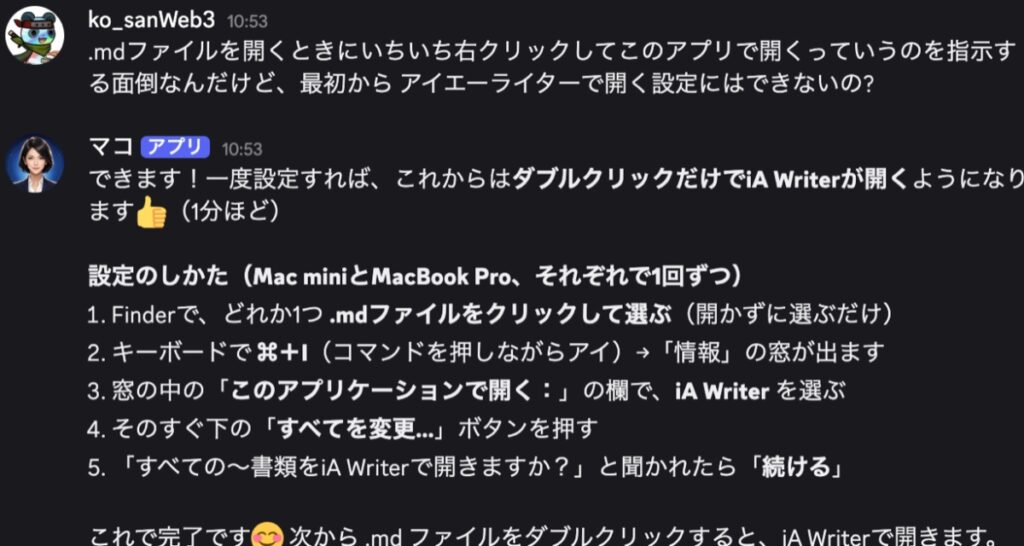
設定のしかた(Mac・1分)
1. .mdファイルを1つ選ぶ
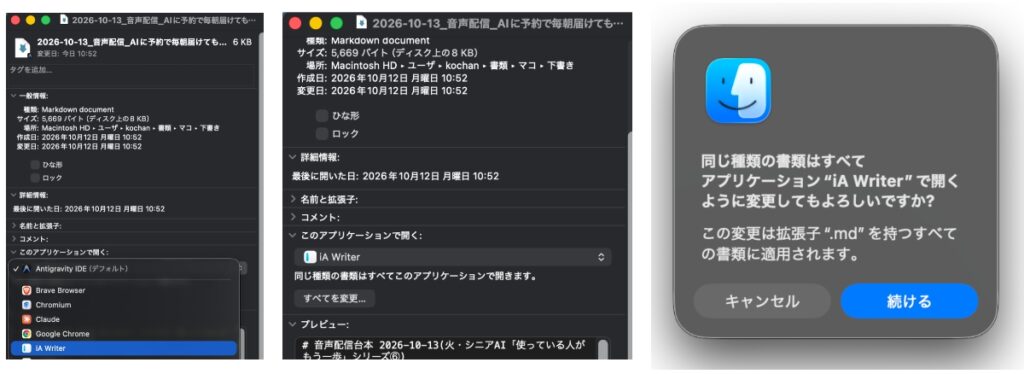
Finderで、どれか1つ.mdファイルをクリックして選びます。開かずに、選ぶだけです。
2. 「情報」の窓を出す
キーボードで「⌘+I(アイ)」を押すと、「情報」という小さな窓が出てきます。
[ここに写真⑤:情報の窓]
3. 開くアプリを選ぶ
窓の中の「このアプリケーションで開く:」の欄で、「iA Writer」を選びます。
[ここに写真⑥:iA Writerを選んだところ]
4. 「すべてを変更…」を押す
すぐ下の「すべてを変更…」ボタンを押し、確認が出たら「続ける」を押します。
[ここに写真⑦:確認の画面]
これで完了です。次からは、.mdファイルをダブルクリックするだけで、iA Writerで開きます。
知っておくと便利なこと
・この設定は.mdファイルだけではありません。写真やPDFなど、ほかの種類のファイルでも、同じやり方で「いつも開くアプリ」を変えられます。
・パソコンを2台使っている場合は、それぞれのパソコンで1回ずつ設定が必要です。設定はパソコンごとに覚えているためです。
◾️入手方法と料金
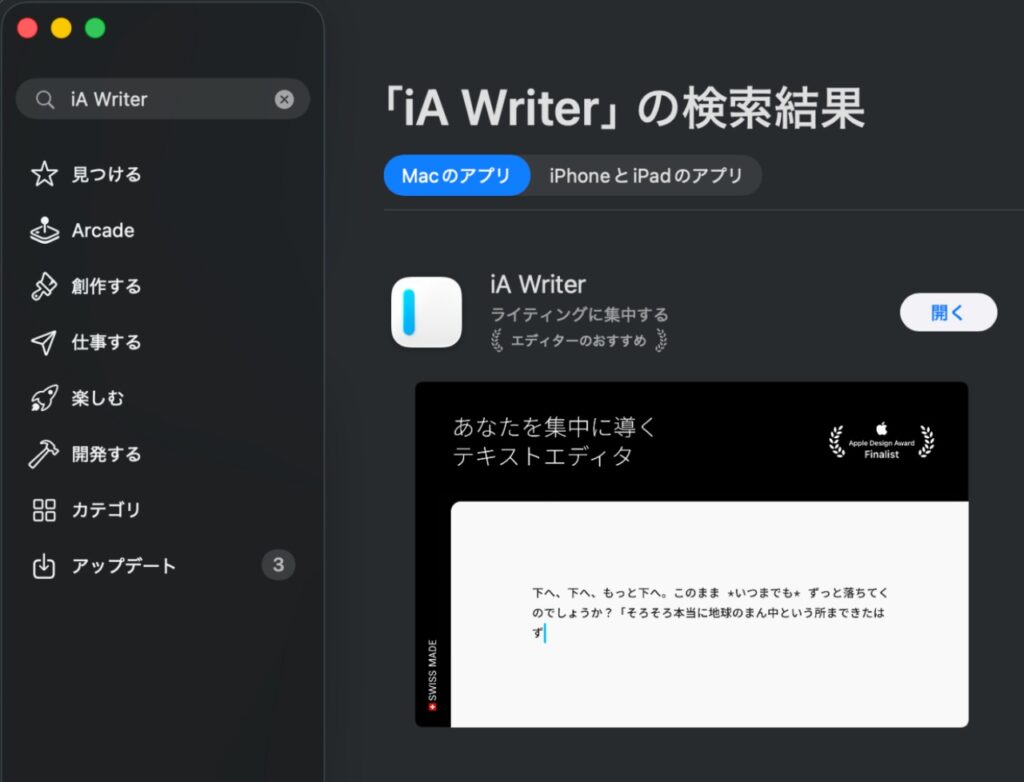
Macの場合は、App Storeで「iA Writer」と検索すると出てきます。
料金は、公式サイトの料金ページによると、買い切り(一回払い)です。
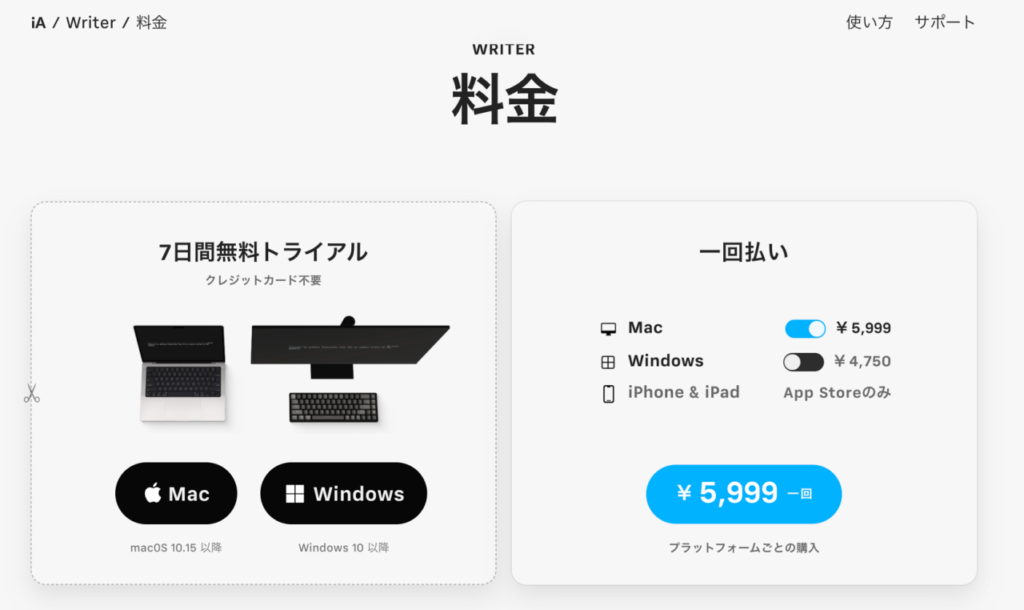
・Mac:5,999円(一回払い)
・Windows:4,750円(一回払い)
・iPhone・iPad:App Storeのみ
・7日間の無料トライアルあり(クレジットカード不要)
月々の支払いではないので、まず7日間試して、自分の使い方に合うか確かめてから決められます。
(※料金は2026年9月30日に確認したものです)
◾️まとめ:AIに頼むほど、「読む道具」が大事になる
AIに仕事を頼むと、成果物はどんどん増えます。でも、それを読んで判断するのは、結局は人間です。
⌘Rで読みやすくして、フォルダ登録で最新の資料をすぐ見つけ、ダブルクリックで一発で開く。読む道具を整えると、AIとのやりとりそのものが楽になります。
そしてもうひとつ。毎日の「ちょっと面倒だな」の中には、AIにひと言聞けば消えるものが、けっこう隠れています。気になる手間があったら、ぜひ「もっと楽な方法はない?」と聞いてみてください。
こうした「AIと暮らす道具」の記録は、無料のニュースレターでもお届けしています。
▶ AI・Web3・アート・食・旅を通じ自分をアップデートする(Substack)