こんにちは。Web3に興味があって、AIをもっと使いこなしたい中高年を応援するWeb3とAIマニアじいじのko_sanです。

AI秘書に100本まとめて頼むと、終わるまで待つしかないんですか?

それが悩みだったんだ。そこでOpenCodeというアプリを入れて、AIの「手」をもう一つ増やしてみたよ。
お金がかなりかかりそうですね。
毎月いただいているのに使えていなかったAPIクレジットで動かしているんだ。あいさつ1回で約6円だったよ。
私は、Claude Code(クロードコード)で動くAI秘書の「マコ」に、毎日いろいろな仕事を頼んでいます。台本の下書き、メルマガの準備、Xの投稿、記録づけ。とても助かっています。
ただ、ひとつ悩みがありました。量の多い仕事です。
この記事では、OpenCode(オープンコード)を入れて、AI秘書とは別の「もう一つの手」を作った手順と、使ってみて分かったことをまとめます。
悩みは「量の多い仕事」と「消えていくクレジット」

たとえば「Xの投稿ネタを100本作りためておきたい」と頼むと、マコはまじめに1本ずつ作ってくれます。でも、そのあいだ、ほかの相談ができなくなってしまいます。
もうひとつ気になっていたのが、APIクレジットです。私はClaudeの月額プランのほかに、開発者向けの「APIクレジット」を毎月いただいています。
ところが、これには月ごとの期限があり、使わないと消えてしまいます。しかもマコ本体は月額プランで動いているので、このクレジットは使えません。
そこで見つけたのが、OpenCodeです。いろいろな会社のAIを、自分のAPIキーで動かせるアプリです。ここにクレジットのキーを入れれば、量の多い仕事を任せる「もう一つの手」になるのでは、と考えました。
OpenCodeの入れ方(導入方法)
マコに「OpenCodeをAPIで使いたい。マコも活用したい」と相談すると、すぐに手順を出してくれました。流れは、次の3つです。
- Claudeの開発者用の画面(Claude Console)で、APIキーを作る
- OpenCodeのアプリを入れる
- OpenCodeの設定で、Anthropic(Claudeの会社)につなぎ、キーを貼る
APIキーは、AIを外のアプリから使うための「合い鍵」のようなものです。作ったキーは、そのままOpenCodeに貼り付けます。チャットやメモ帳には残さないようにしてください。
OpenCodeは、公式サイト(opencode.ai)のダウンロードページから入れられます。
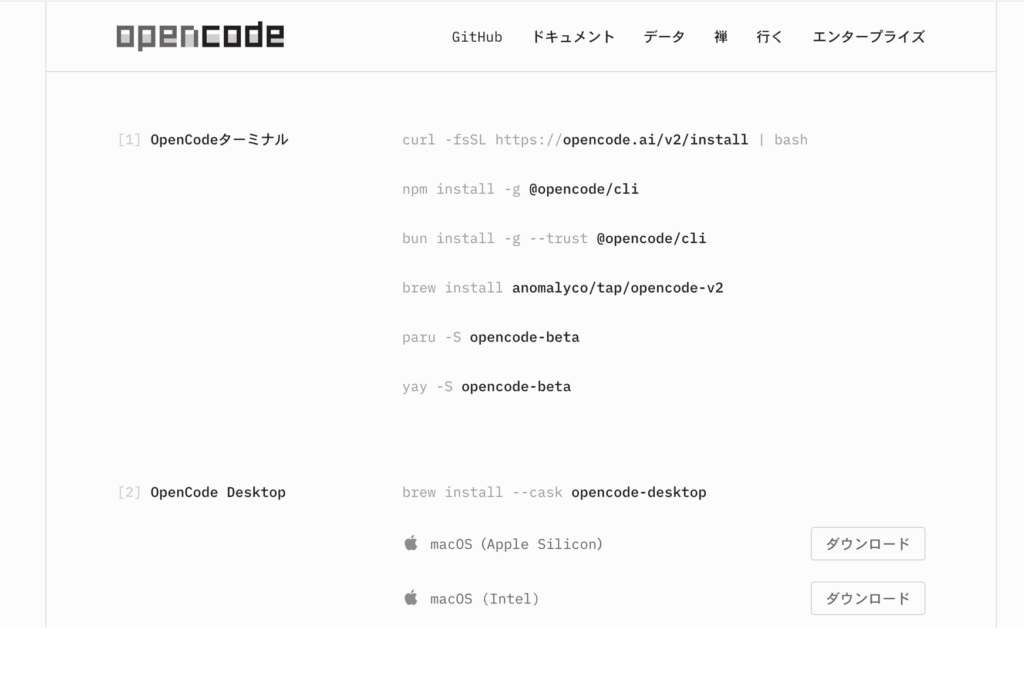
ページには、黒い画面(ターミナル)に文字を打って入れる方法がたくさん並んでいますが、慣れていない方は下の「OpenCode Desktop」がおすすめです。Macなら「macOS (Apple Silicon)」か「macOS (Intel)」の「ダウンロード」ボタンを押すだけで、ふつうのアプリと同じように入れられます。
M1やM2など、ここ数年のMacなら「Apple Silicon」のほうです。どちらか分からないときは、画面左上のりんごのマーク →「このMacについて」で確かめられます。
Claudeとのつなぎ方と、大事な注意
アプリを開いたら、設定の中の「プロバイダー」を開きます。プロバイダーとは、AIを提供している会社のことです。
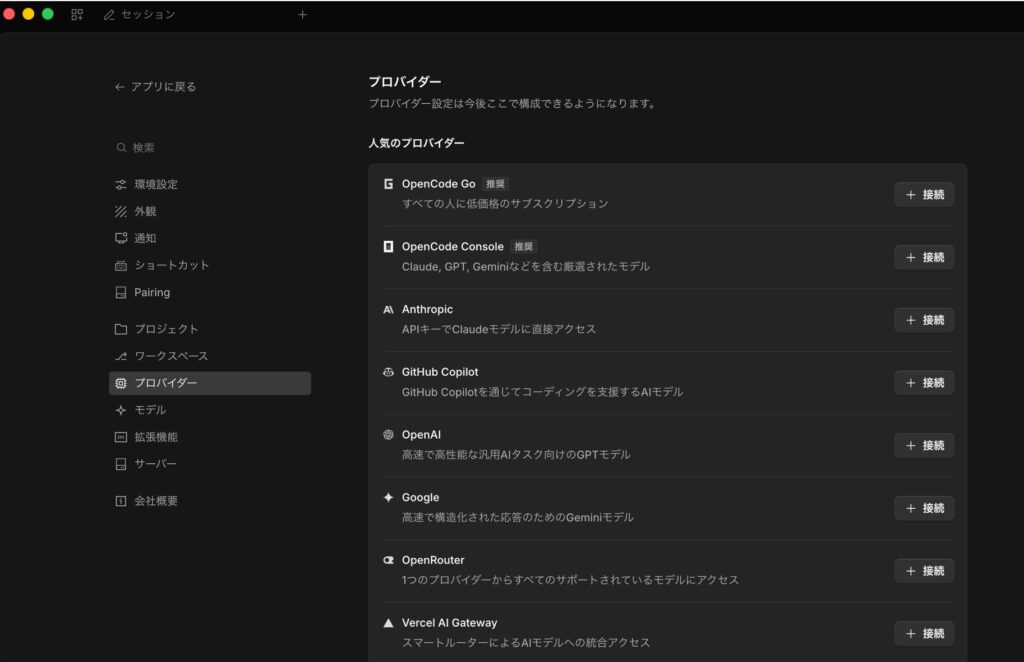
OpenCode Go、Anthropic、OpenAI、Googleなど、いろいろな会社のAIが並んでいます。今回はClaudeを使うので、「Anthropic(APIキーでClaudeモデルに直接アクセス)」の右にある「+接続」を押し、作っておいたAPIキーを貼ります。
ここで、マコから大事な注意がありました。つなぎ方を選ぶ画面で「Claude Pro/Maxでログイン」という選び方が出てきたら、そちらではなく「APIキー」を選ぶことです。
ログインのほうを選ぶと、クレジットではなく月額プランの枠を使ってしまいます。また、外のアプリで月額プランを使うのは、Anthropicの決まりで認められていない、ということでした。
つながると、「Connected to Anthropic」という画面になり、使えるAIの頭脳(モデル)の一覧が出てきます。
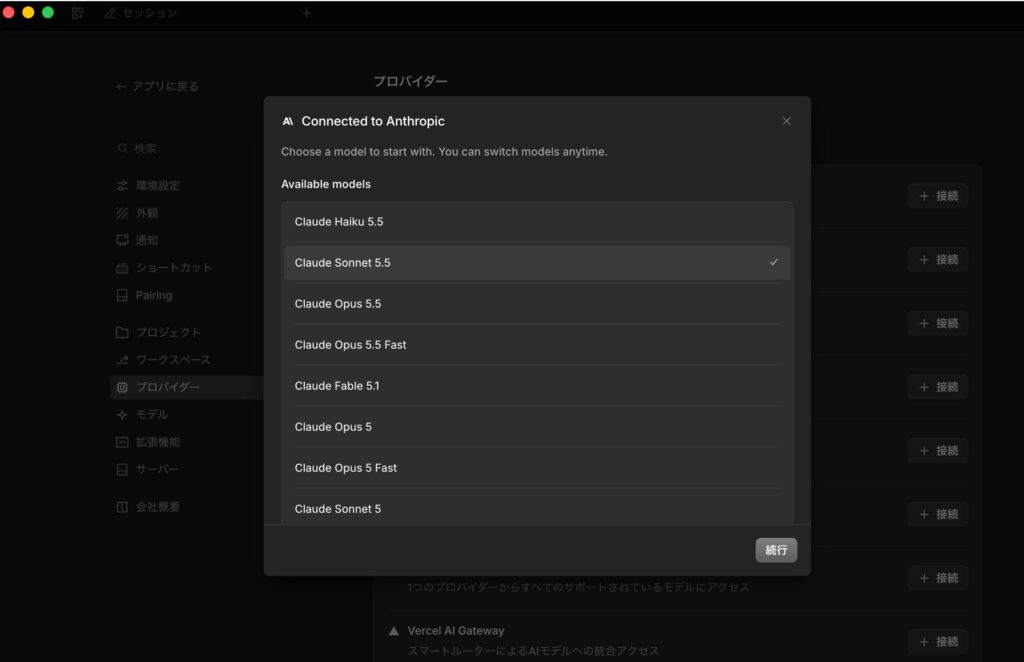
Haiku(ハイク)、Sonnet(ソネット)、Opus(オーパス)などが並んでいます。Haikuがいちばん軽くて安く、Opusがいちばん賢くて高い、と覚えておけば大丈夫です。あとからいつでも切り替えられます。
最初はSonnetを選びました。いちばん賢いOpusより安く、文章の仕事なら十分だからです。選んだら「続行」を押します。
試しに「こんにちは。あなたは何のモデルですか?」と打つと、ちゃんと返事が来ました。右上には「0.04ドル」の表示。あいさつだけで約6円です。
マコによると、OpenCodeは毎回、自分の説明書を1万字ぶんほど一緒に送っているので、小さな頼みごとほど割高になるそうです。大きな仕事をまとめて頼むほどお得、ということですね。
OpenCodeの使い方
使い方はシンプルです。最初の画面の真ん中に、文字を打つ欄があります。
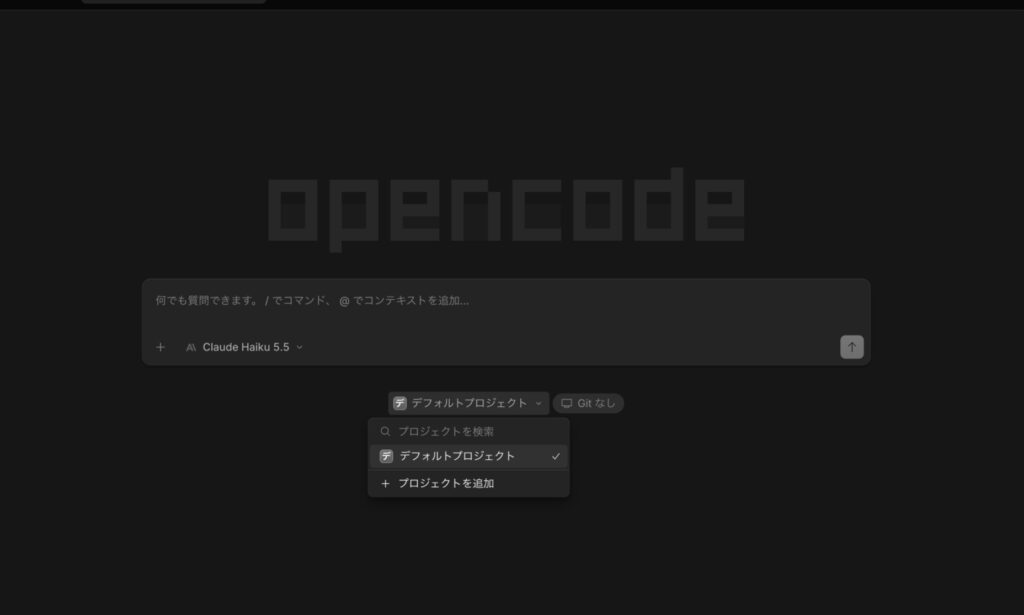
見るところは2か所です。
- 入力欄の左下:いま使っているAIの頭脳(この画面では「Claude Haiku 5.5」)。押すと切り替えられます
- 入力欄の下:「デフォルトプロジェクト」と書かれた所。ここが、AIに作業してもらうフォルダです。「プロジェクトを追加」から、材料の入ったフォルダを選びます
フォルダを選んでおくと、AIはそのフォルダの中のファイルを読んだり、できあがったものを保存したりできます。
「指示書」で役割を分ける
いちばんの工夫は、役割をはっきり分けたことです。

- マコ:頼み方を書いた「指示書」と、材料を入れたフォルダを用意し、できあがりをチェックする係
- OpenCode:その指示書を読んで、量の多い作業をこなす係
私がやることは、OpenCodeでそのフォルダを選んで、「指示書を読んで、そのとおりに進めてください」と一文送るだけです。
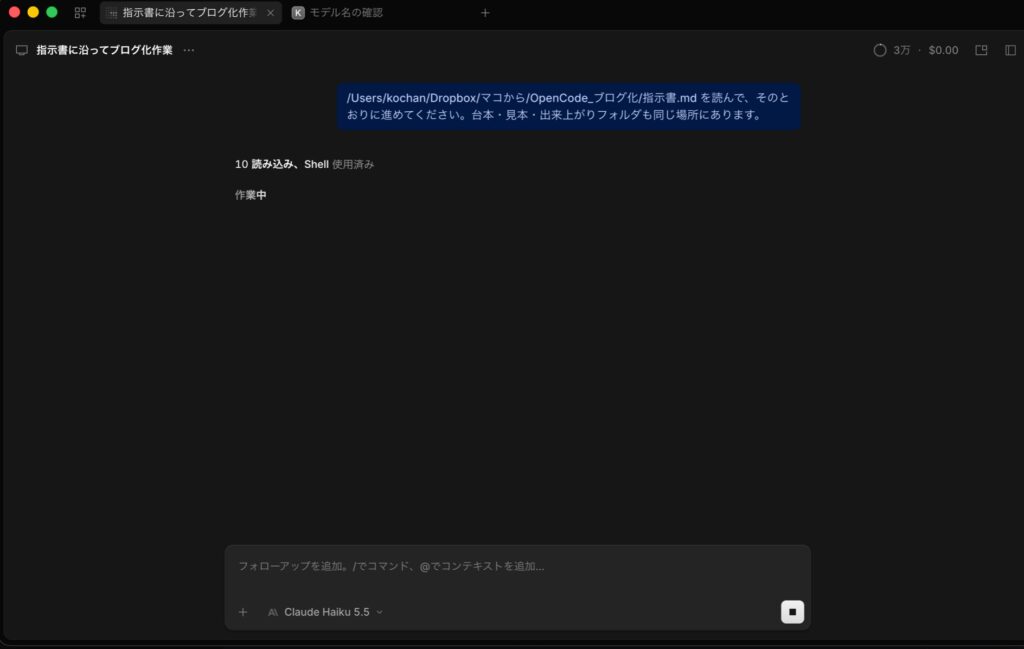
送ると、AIが指示書と材料のファイルを読みはじめ、「作業中」の表示になります。右上には、使った量(この画面では「3万」)と、かかった金額が出るので、使いすぎていないかもひと目で分かります。
やってみた結果と、失敗したところ
最初に頼んだのは、音声配信の台本を、ブログとnoteの原稿にする仕事です。最初の4本は、数分でできあがりました。
ただ、ここで失敗もありました。できた4本が、月曜・火曜の「シニア初心者向け」の回ばかりだったのです。私が書いてほしかったのは、水曜から金曜のマニアックな回でした。
マコが指示書を書き直し、読み手を「AIを毎日いじっている中高年のAI好き」に変えて、もう一度頼み直しました。指示書の書き方ひとつで、できあがりが大きく変わることを実感しました。

次に頼んだのは、Xの投稿ネタ100本と、毎朝の「今日の積み上げ」の文100本です。
指示書には、いつもの決まりを全部書きました。
- 本文にはリンクを入れない
- 体験談やレビューは、記録にあるものだけ
- 記録にない所は作り話をせず、【ここに自分の体験】のような空欄にしておく
結果は、どちらも10分ほどで100本ずつできあがりました。しかも、ちゃんと空欄が残っていて、作り話で埋めていませんでした。決まりを守ってくれていたのが、いちばんうれしかったところです。
まとめ
AIを2つ持つと、「考える係」と「手を動かす係」に分けられます。マコとはふだんどおり相談を続けながら、裏でOpenCodeが100本を作ってくれる。チームが一人増えた感じです。
これから試してみたい方へ、ポイントを3つだけ挙げます。
- APIキーはアプリに直接貼り、チャットやメモには残さない
- つなぎ方は「Claude Pro/Maxでログイン」ではなく「APIキー」を選ぶ
- 頼むときは、決まりと材料をまとめた「指示書」を先に作る
参考になれば嬉しいです。